¶ H5后台配置
¶ 目录
¶ 一、基础设置
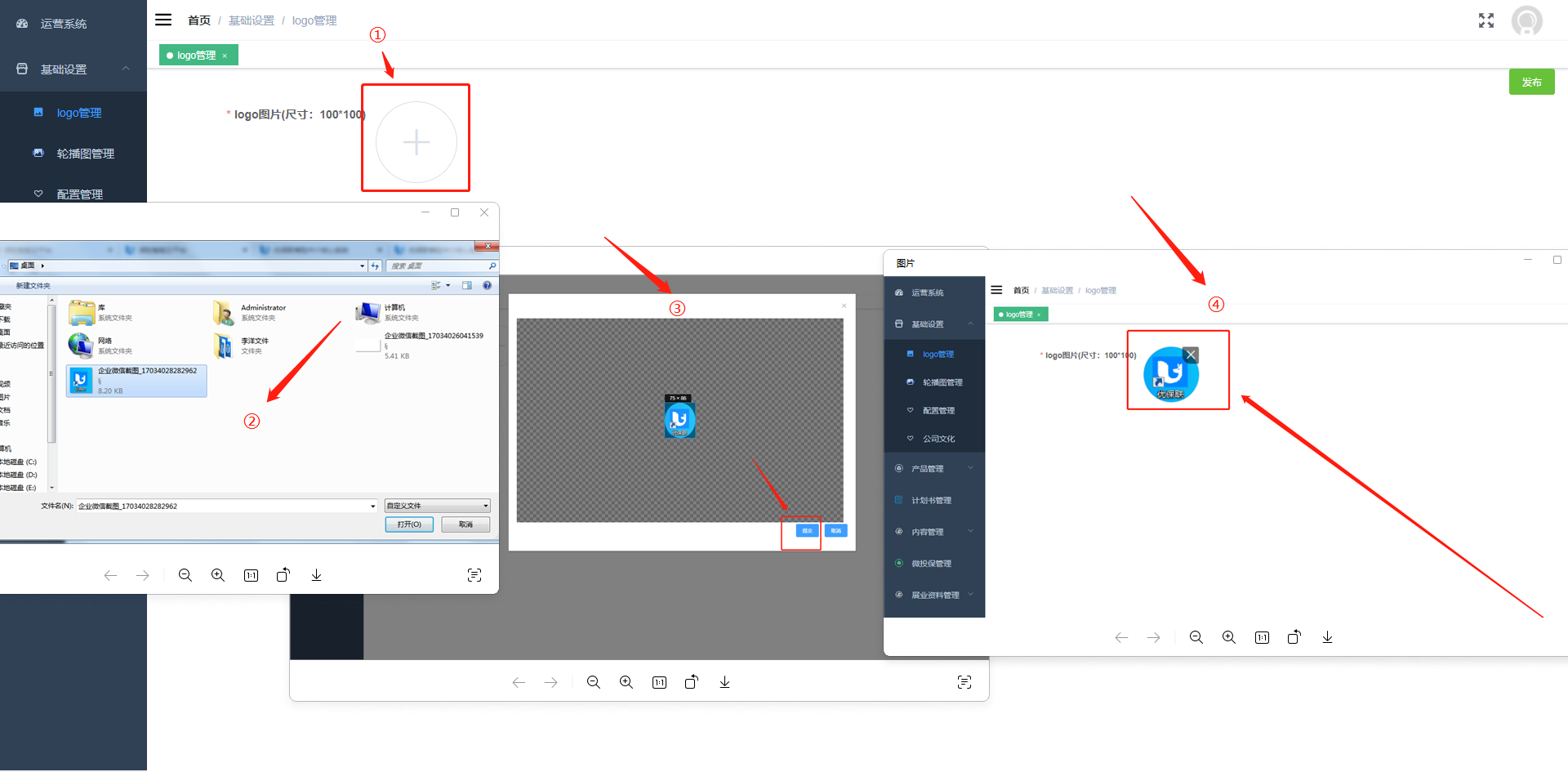
- logo管理
1.1 ①点击【+】—②选择logo图片—③提交图片—④自动上传展示
- 轮播图管理
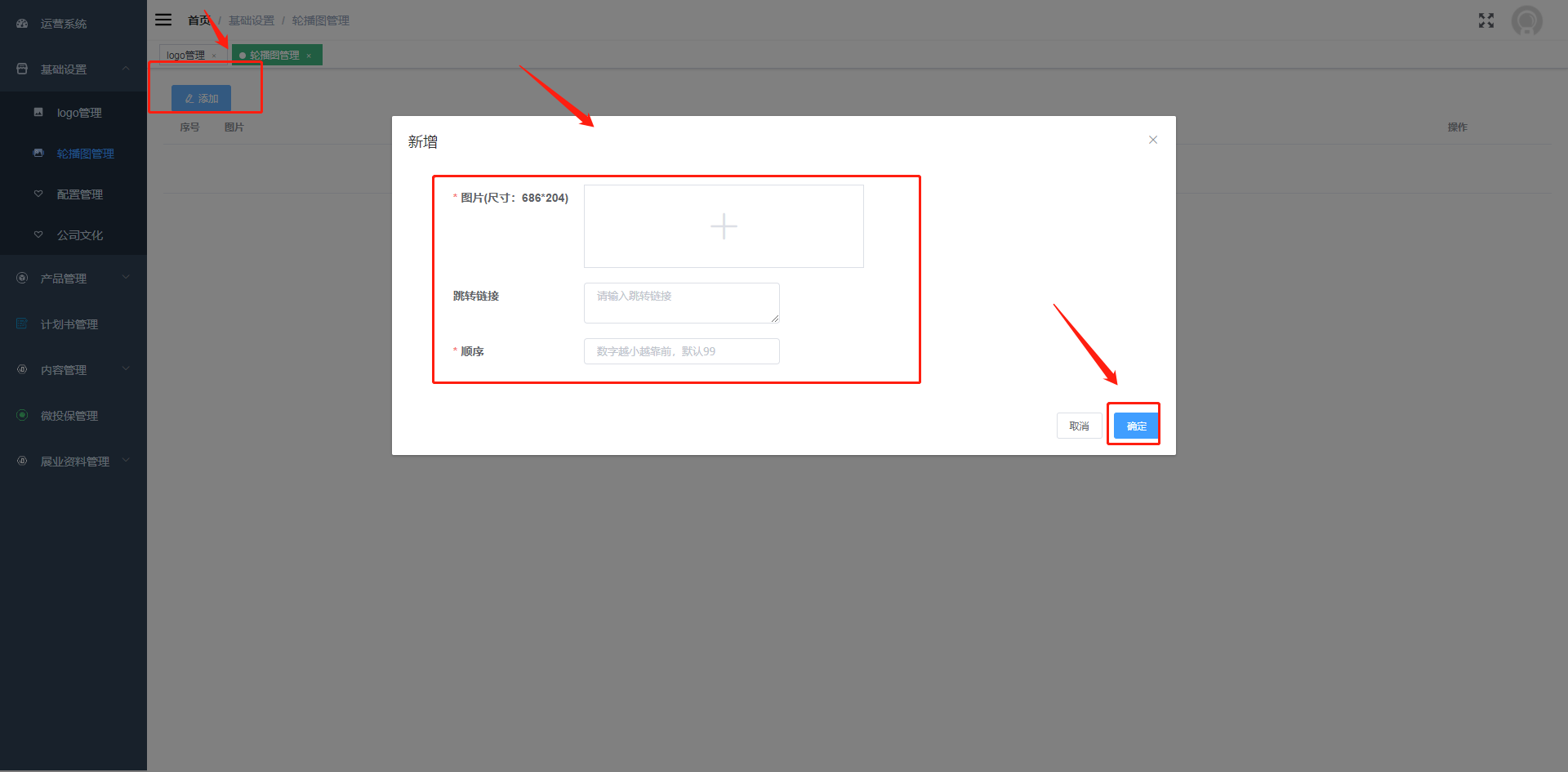
2.1 点击【添加】选择图片和顺序,点击确定即可,注:标星必填,顺序数字越小越靠前,默认99
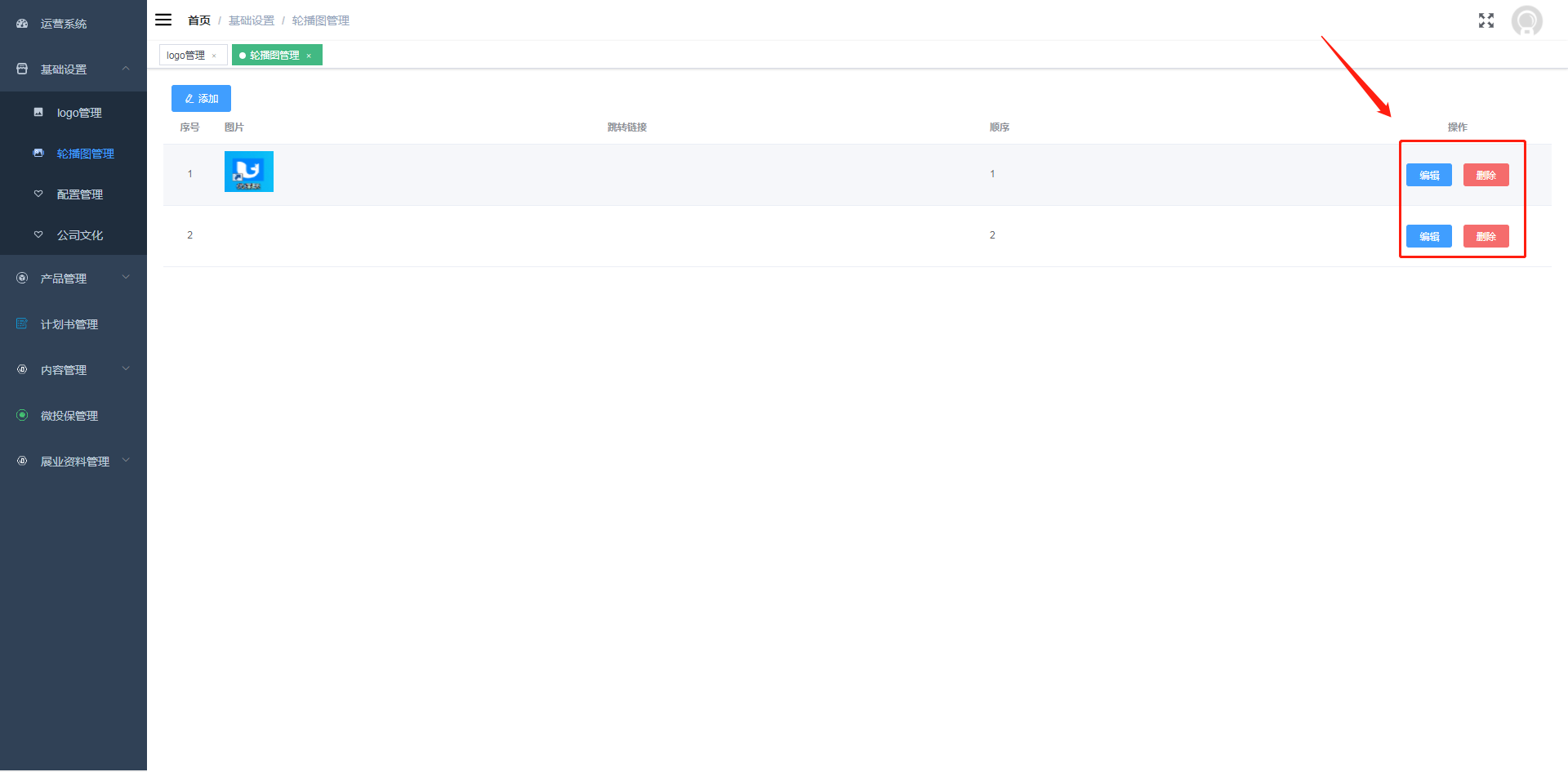
2.2 点击【编辑】【删除】按钮可对此添加的图片进行编辑和删除操作
- 配置管理
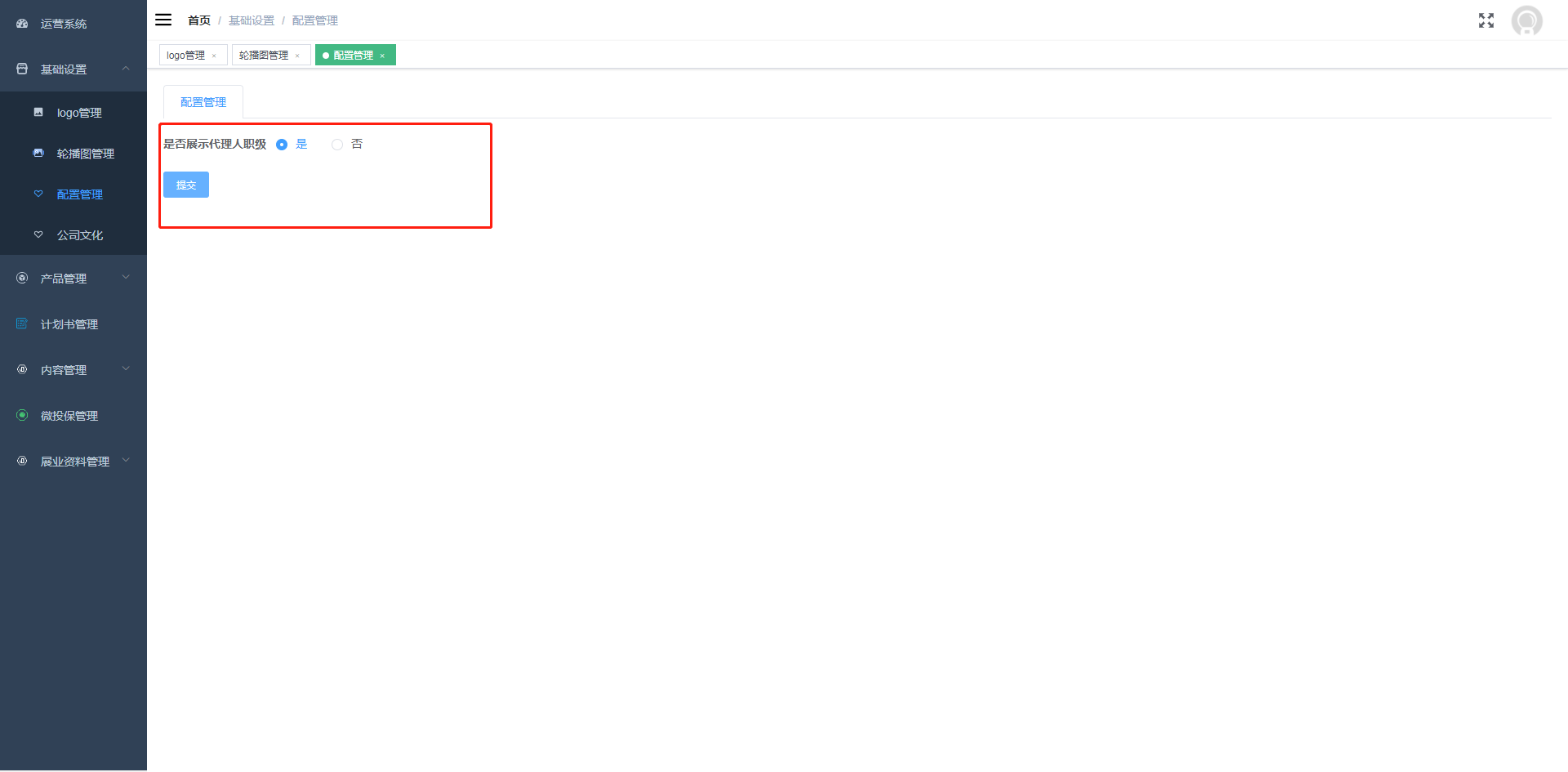
3.1 可设置是否展示代理人职级:是、否
- 公司文化
4.1 公司图片:点击【+】上传公司图片
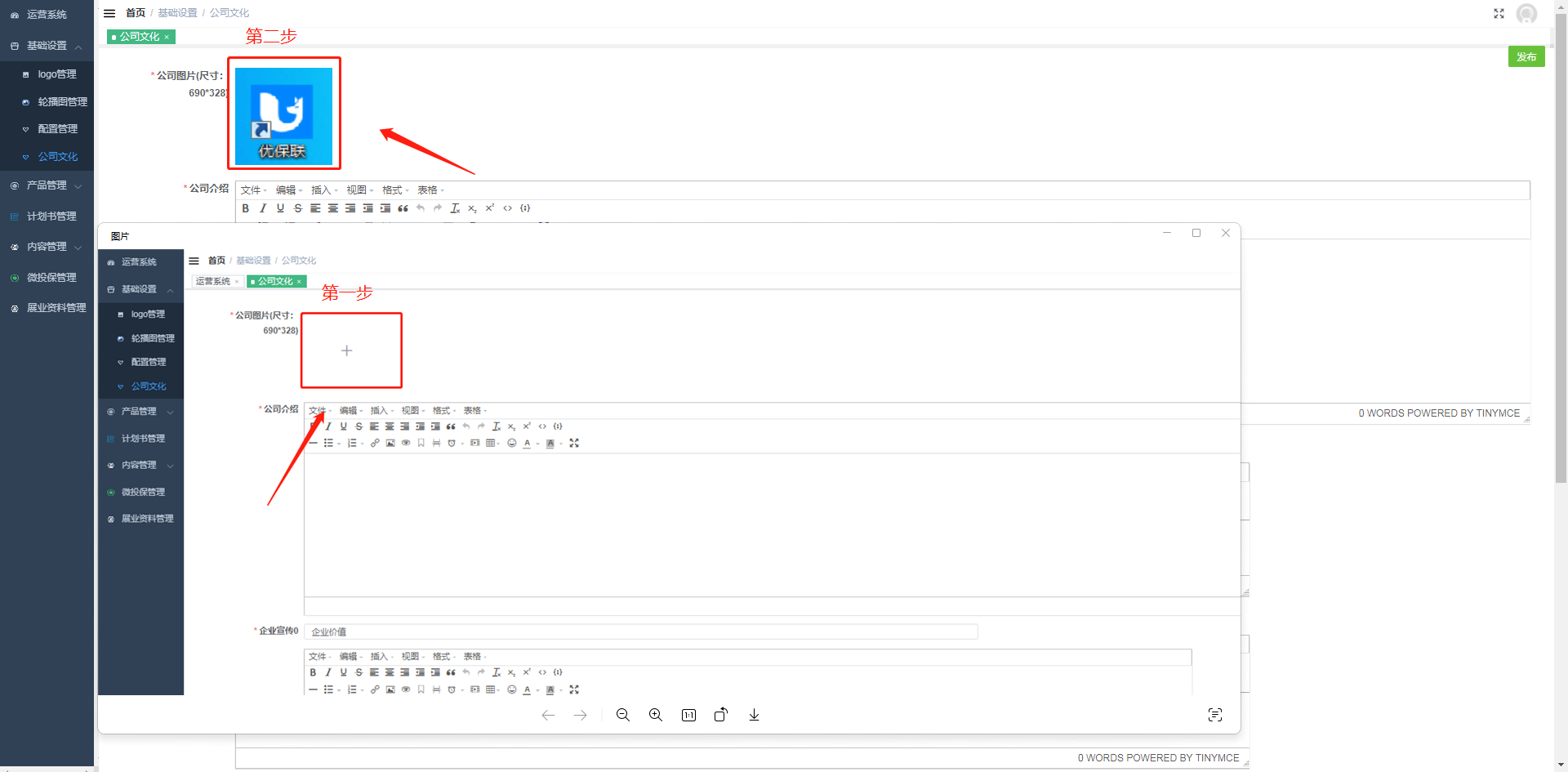
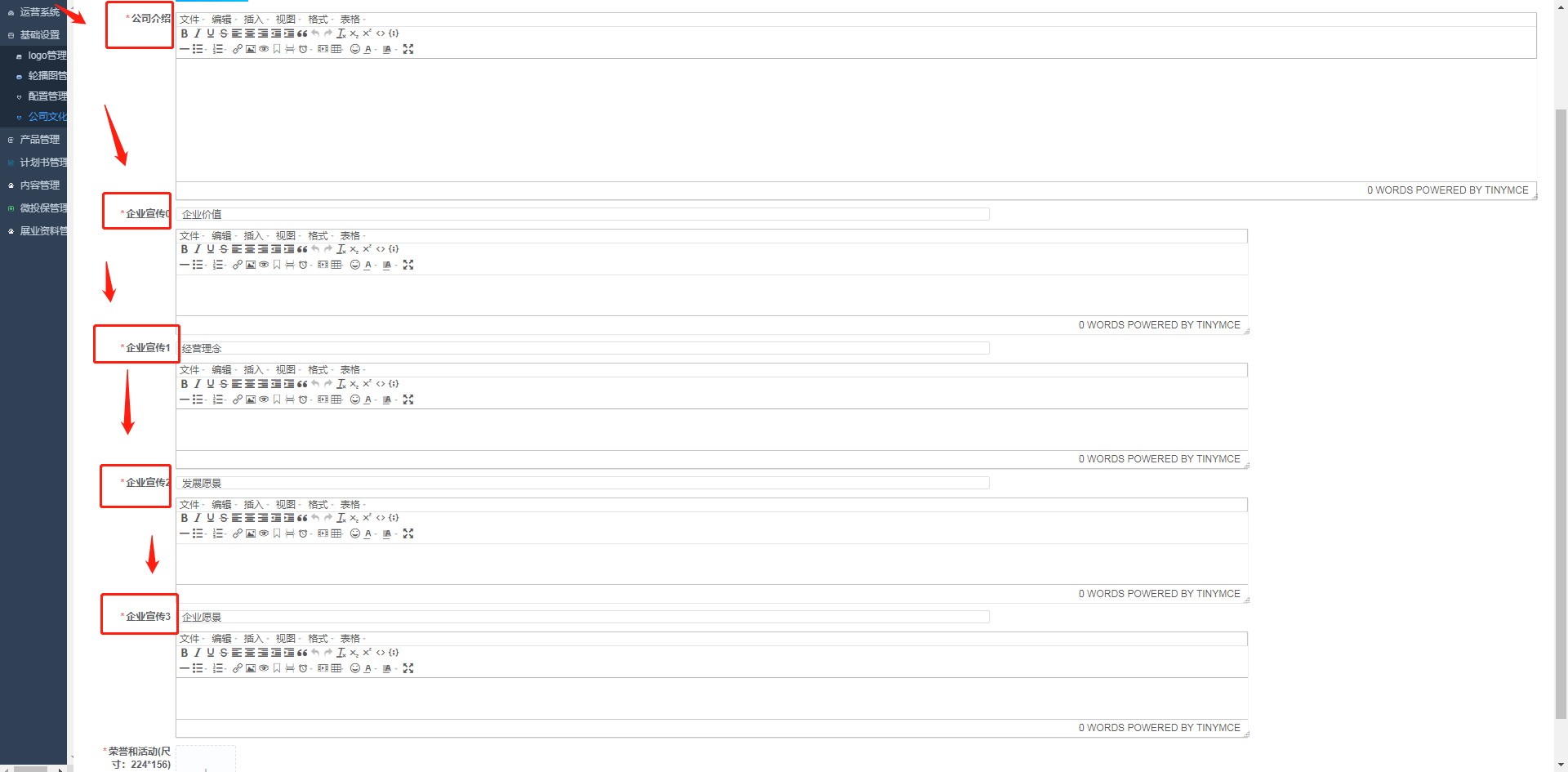
4.2 依次填写公司介绍、企业宣传0、企业宣传1、企业宣传2、企业宣传3的内容
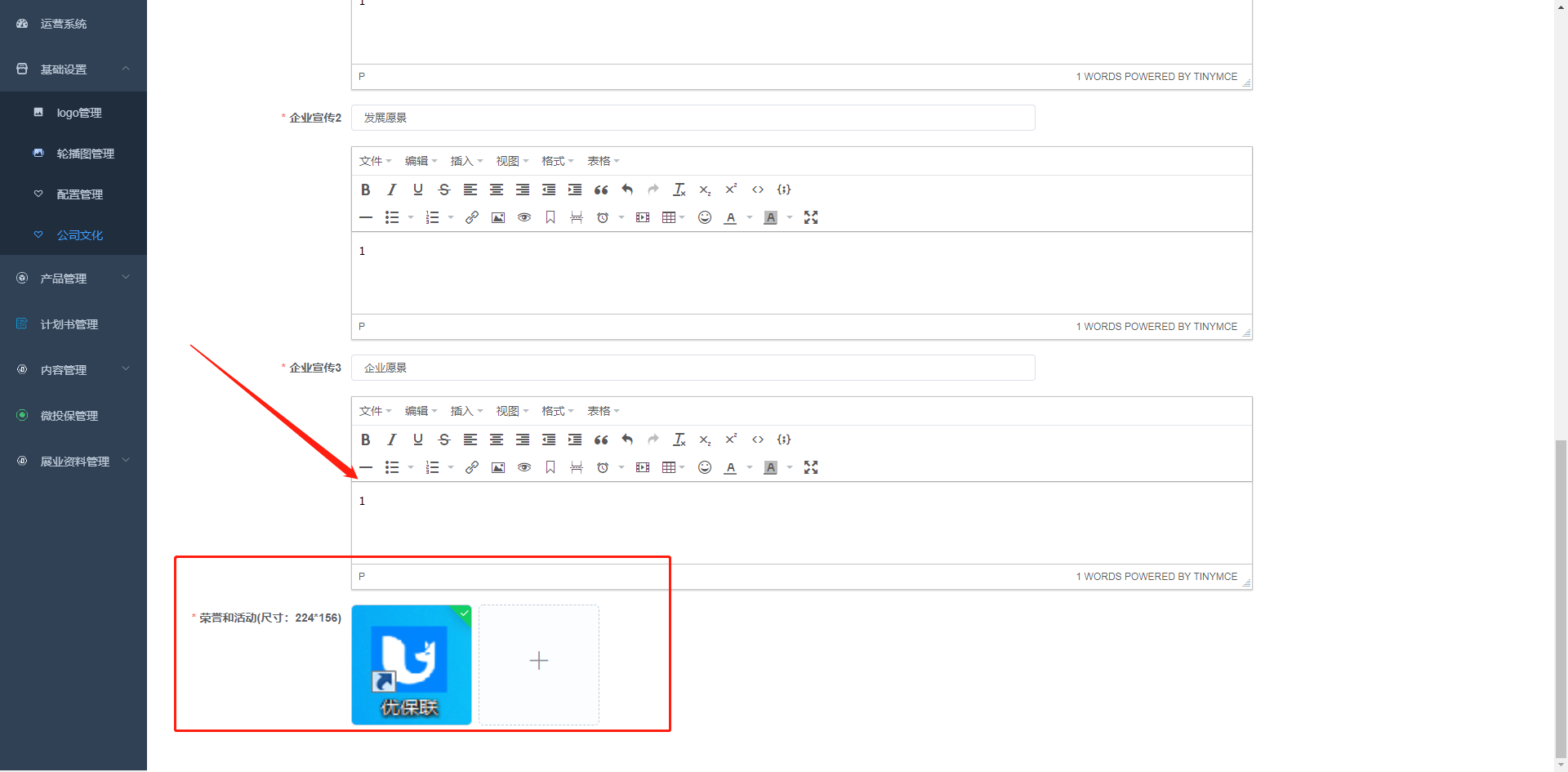
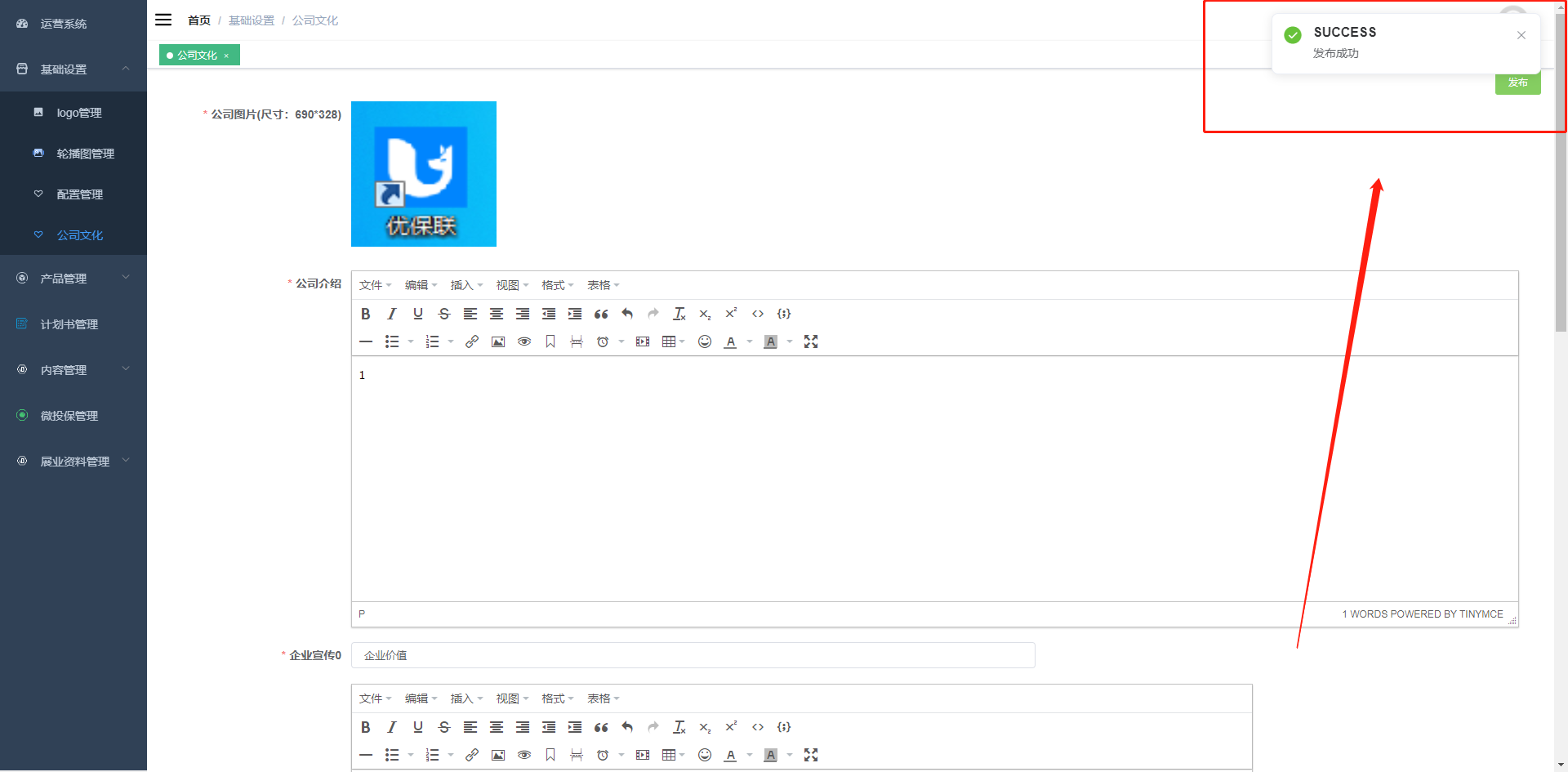
4.3 上传荣誉和活动尺寸照片后点击右上角的发布即可
¶ 二、产品管理
- 分类管理
1.1 点击【添加】可自定义名称和顺序,注:顺序数字越小越靠前,默认99
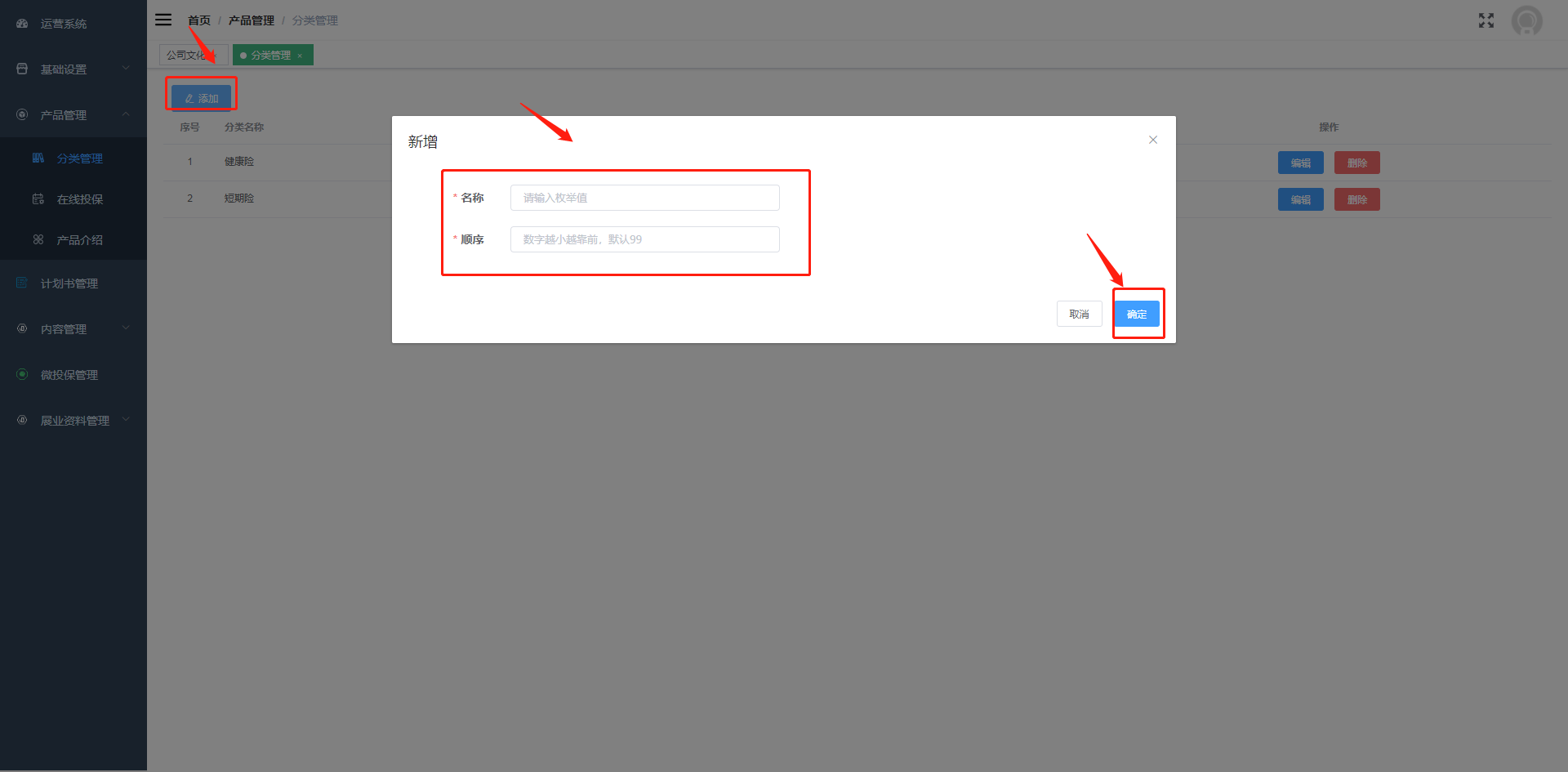
1.2 点击【编辑】【删除】按钮可对此添加的分类进行编辑和删除操作
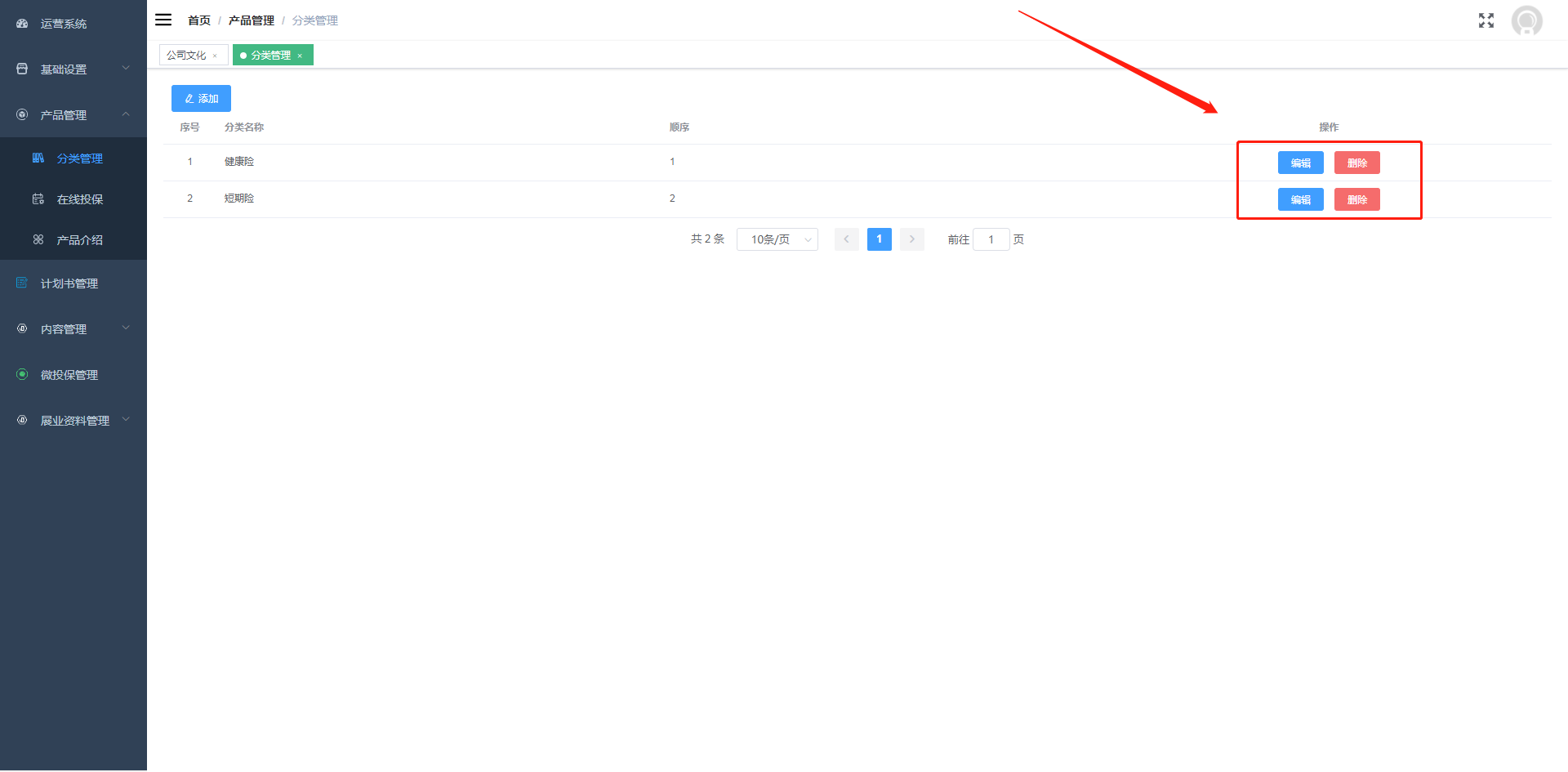
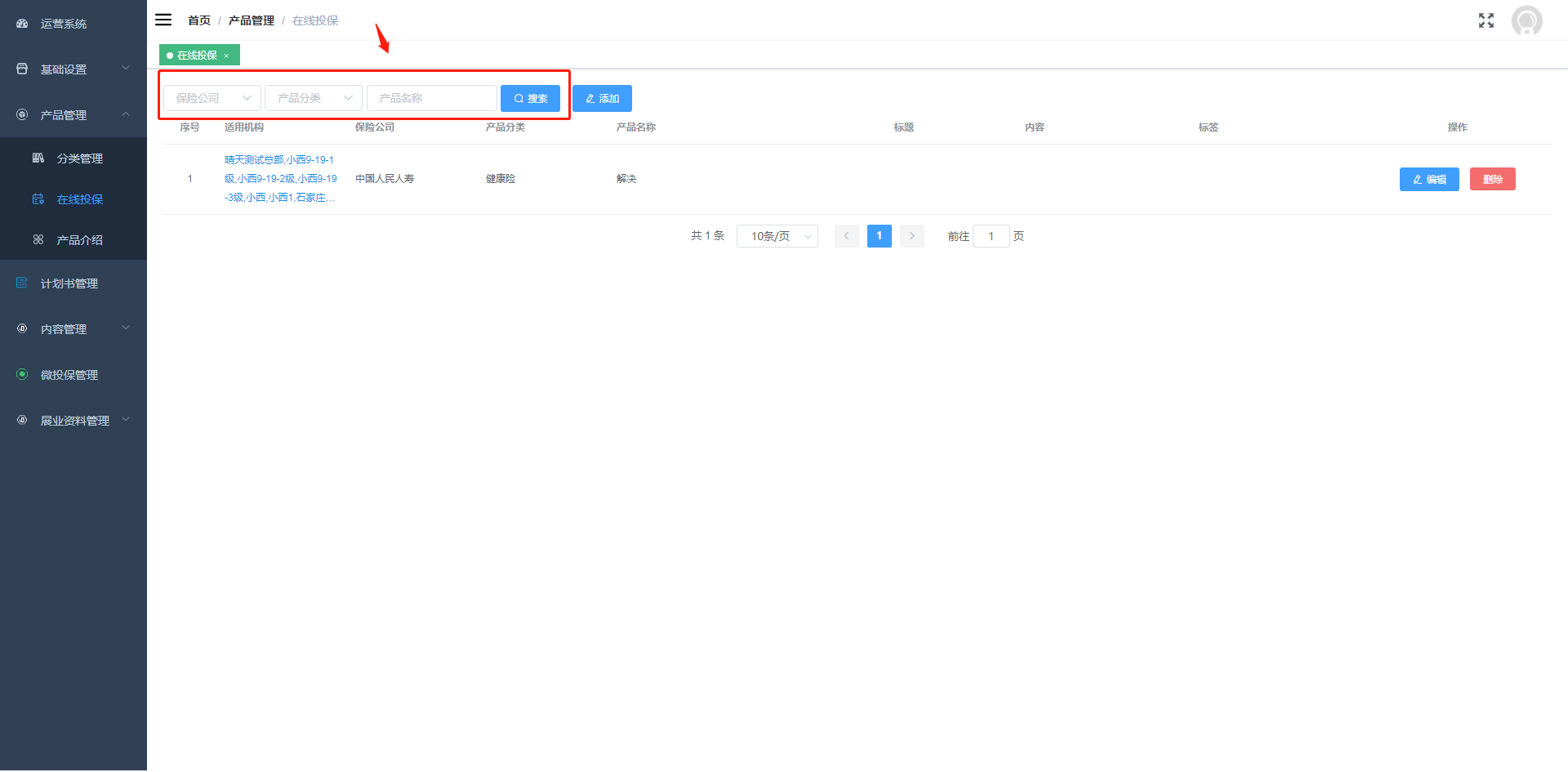
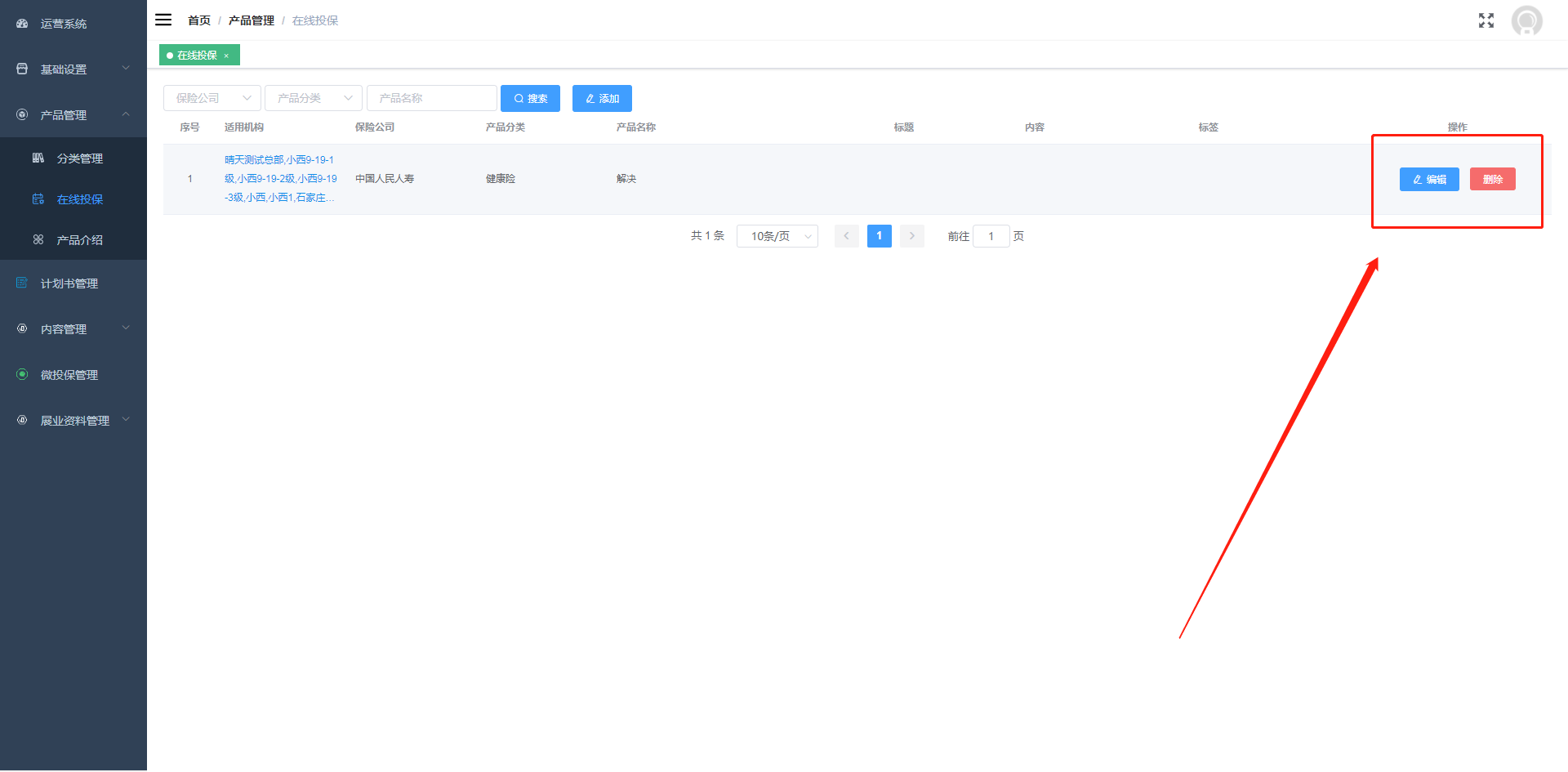
- 在线投保:是我们代理人在移动端可以点击这个链接去进行一个在线投保
2.1 可根据保险公司、产品分类、产品名称进行精准筛选
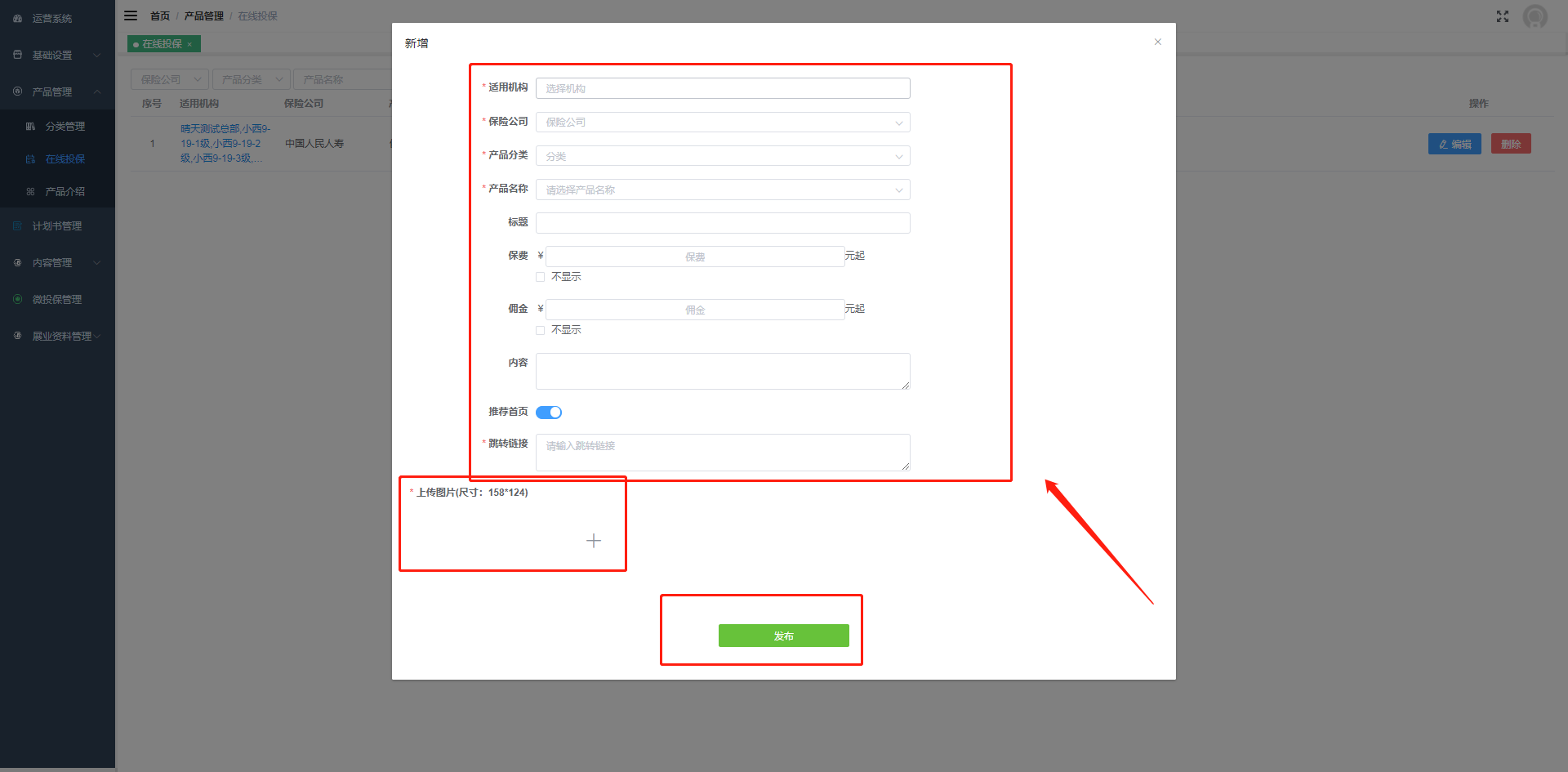
2.2 点击【添加】跳转后依次填写标星必填项:适用机构、保险公司、产品分类(分类管理中添加的分类)产品名称、跳转链接(保司的跳转链接)、上传图片点击发布即可
2.3 点击【编辑】【删除】按钮可对此添加的在线投保信息进行编辑和删除操作
- 产品介绍:可添加近期主推的产品
3.1 可根据保险公司、产品分类、产品名称进行精准筛选
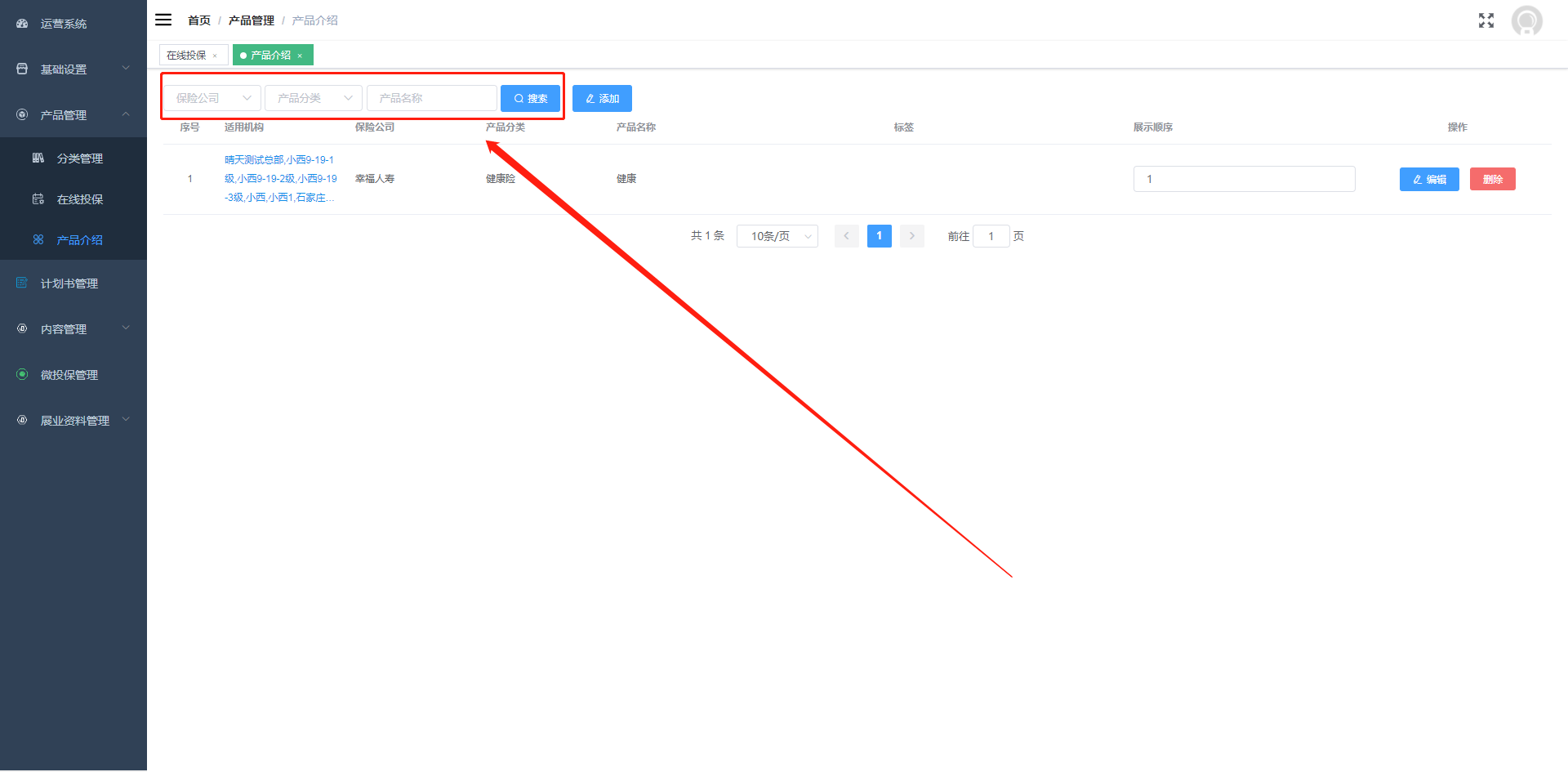
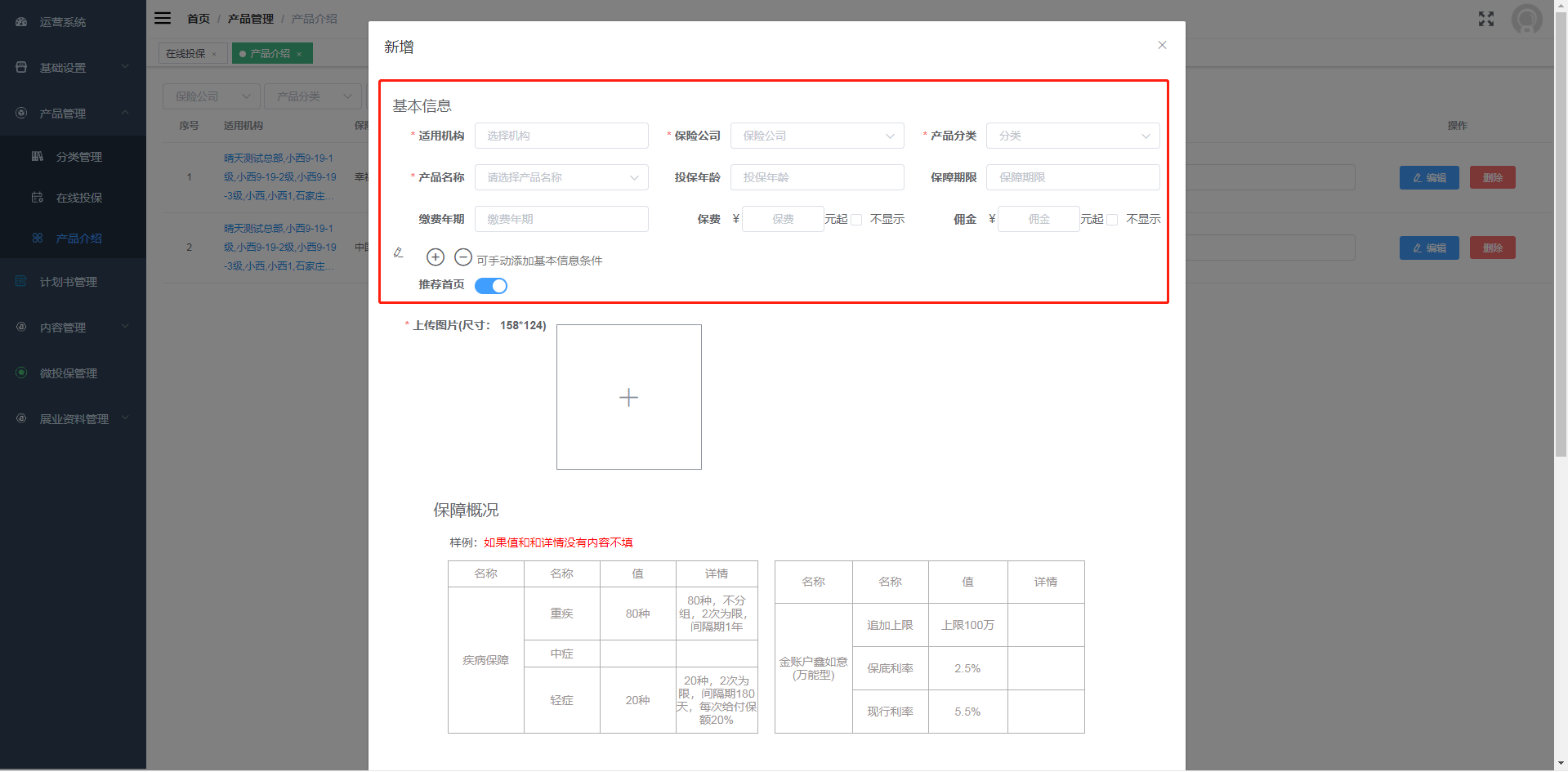
3.2 点击【添加】跳转后依次填写标星必填项
3.2.1 基础信息填写:适用机构、保险公司、产品分类、产品名称等标星必填,其他选填
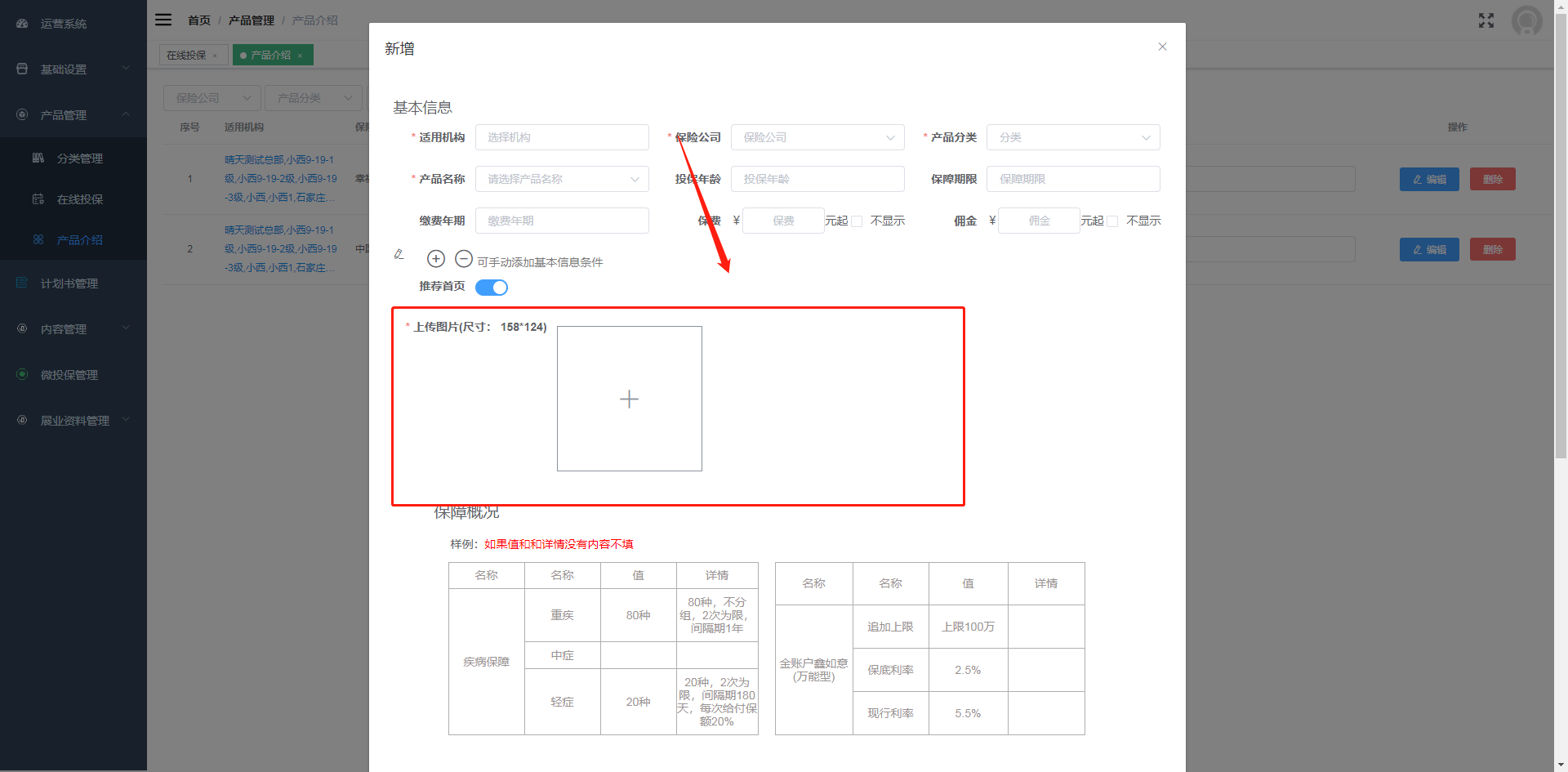
3.2.2 上传图片
3.2.3 保障概况:可根据上面样例填写名称等必填项,可点击【+】【-】进行增加或减少表格数据
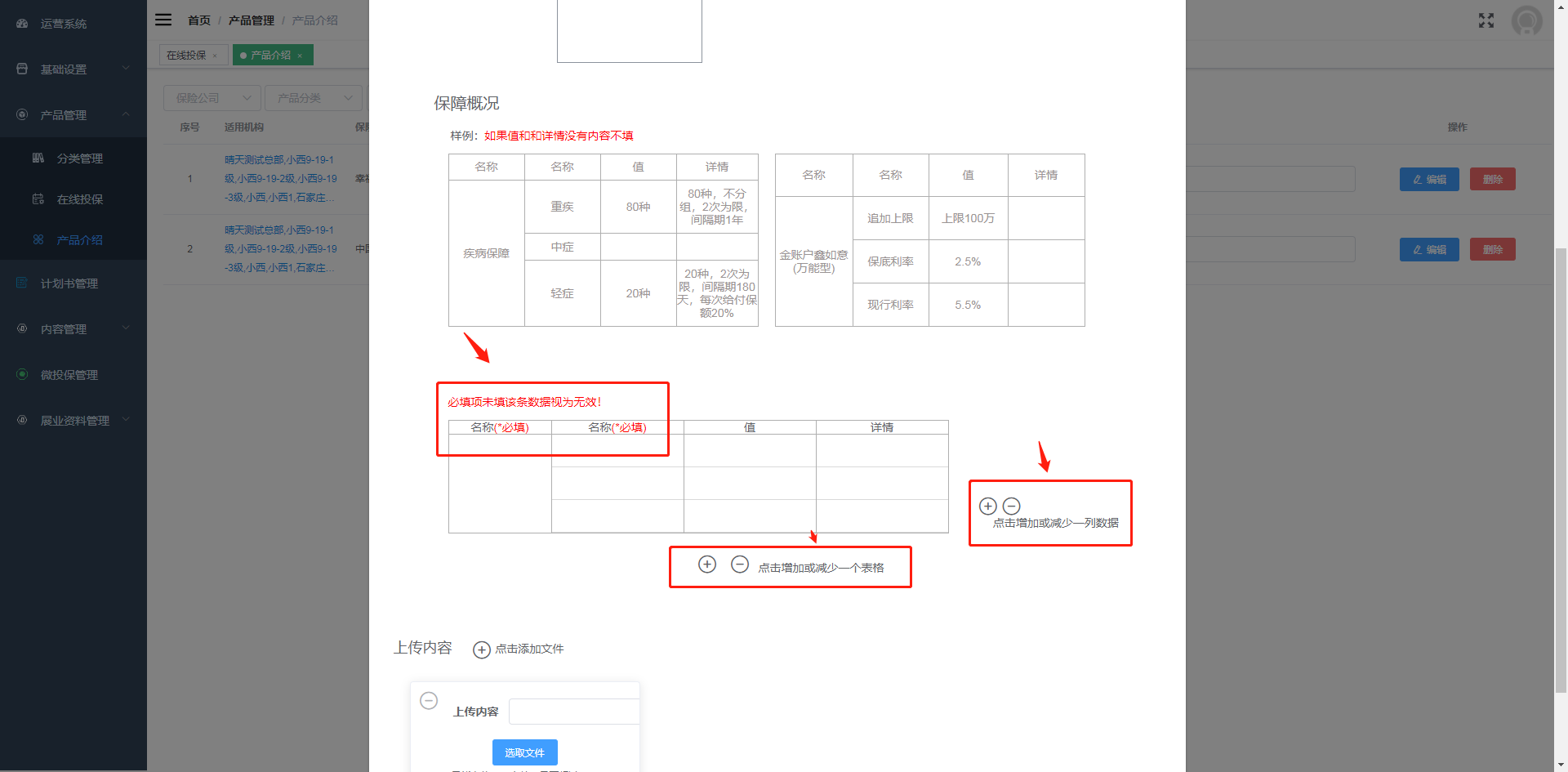
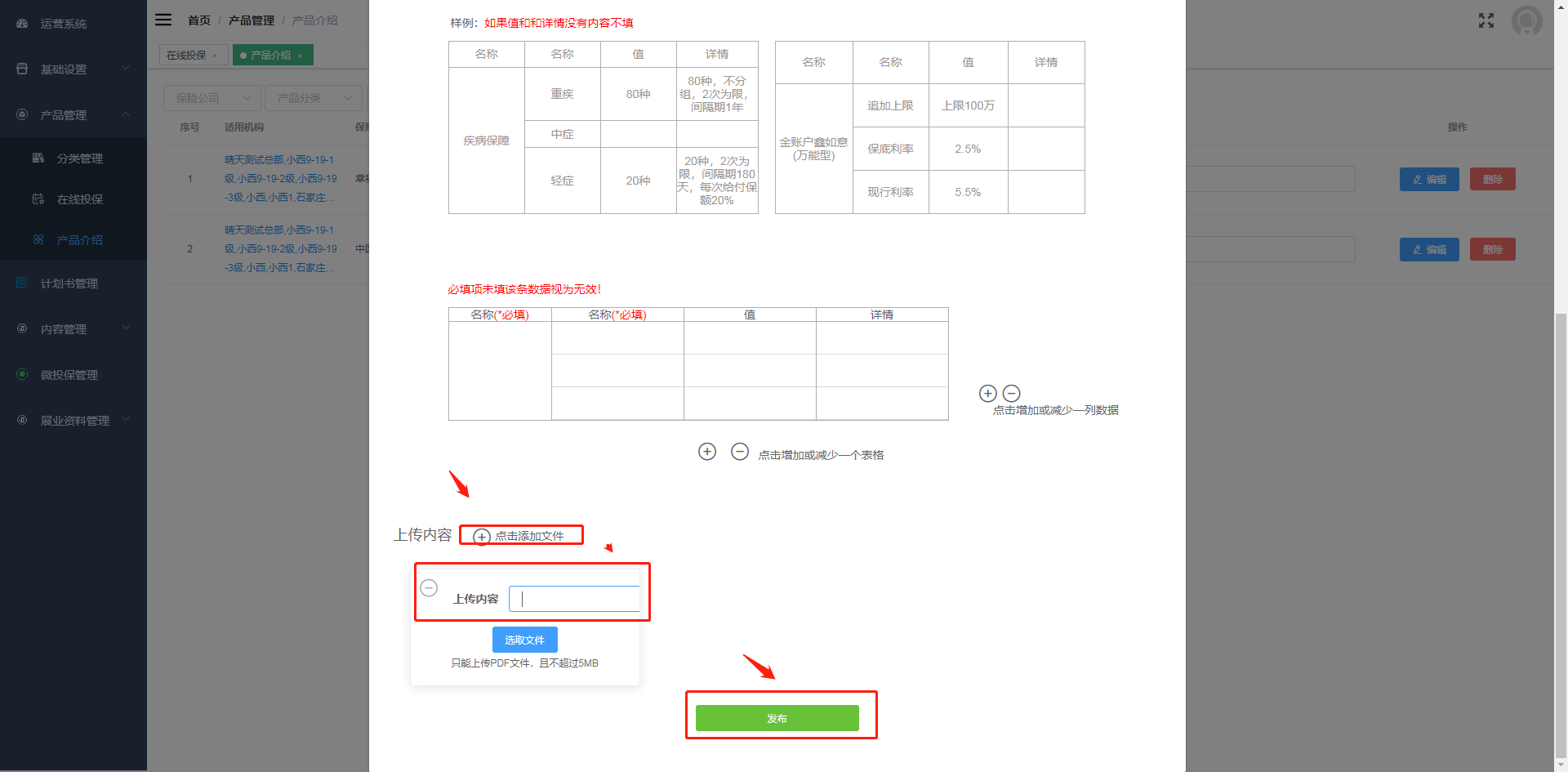
3.2.4 上传内容:标题必填,点【+】可添加文件,填好所有标星内容点击【发布】即可
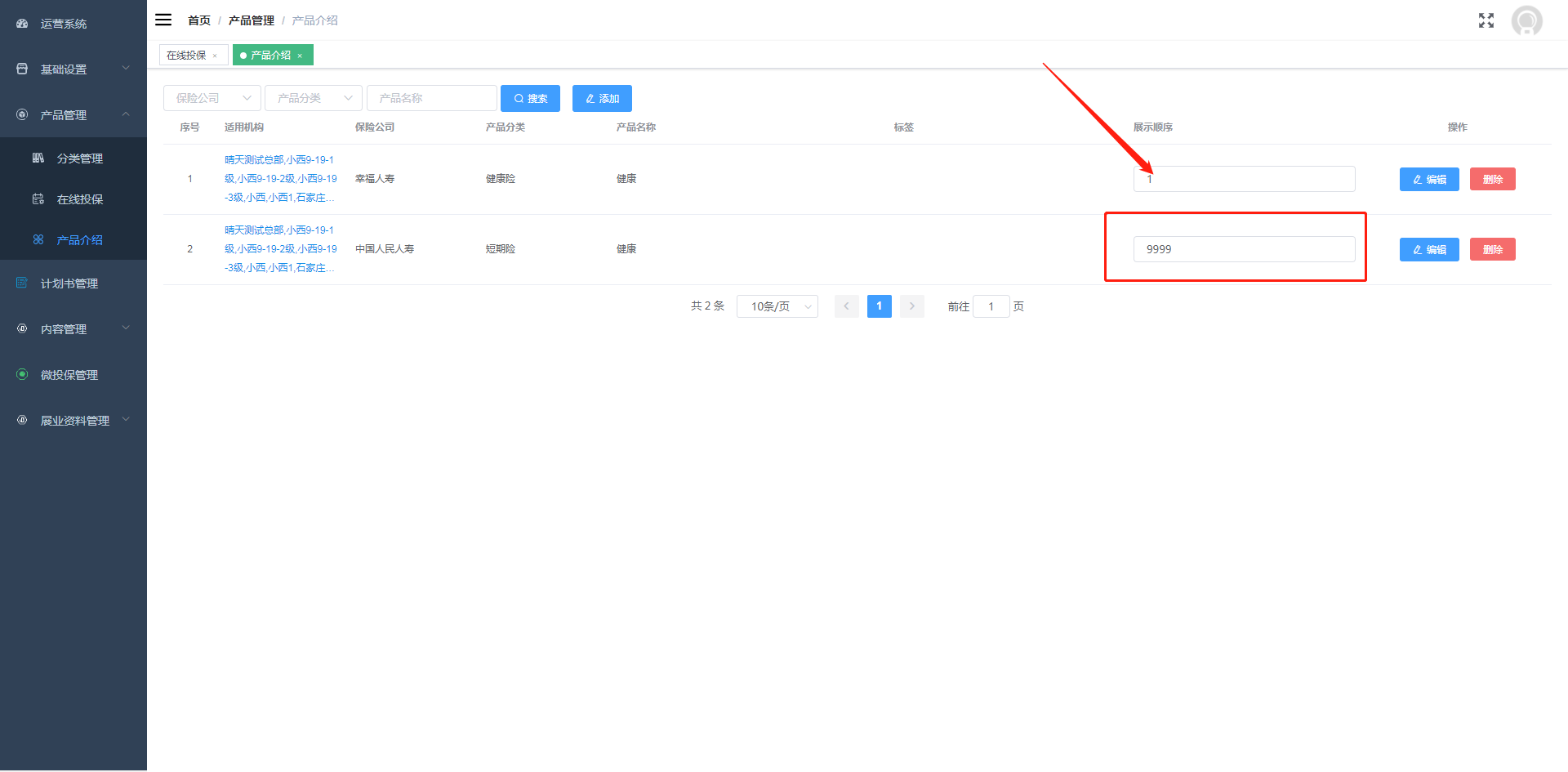
- 注:发布后展示顺序默认9999,可以直接进行编辑展示顺序
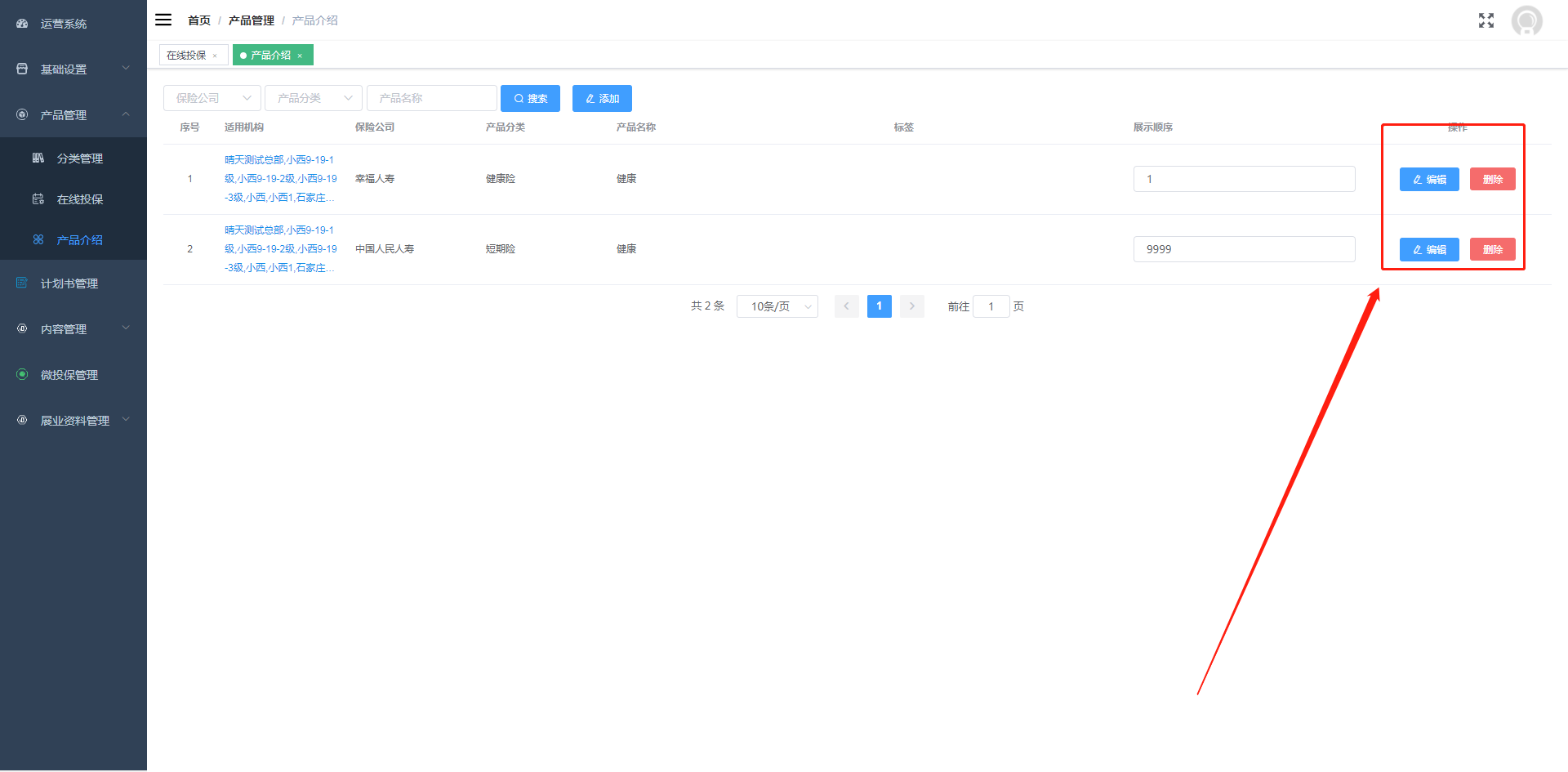
3.3 点击【编辑】【删除】按钮可对此添加的产品介绍信息进行编辑和删除操作
¶ 三、计划书管理
- 可根据保险公司、计划书名称进行精准查询
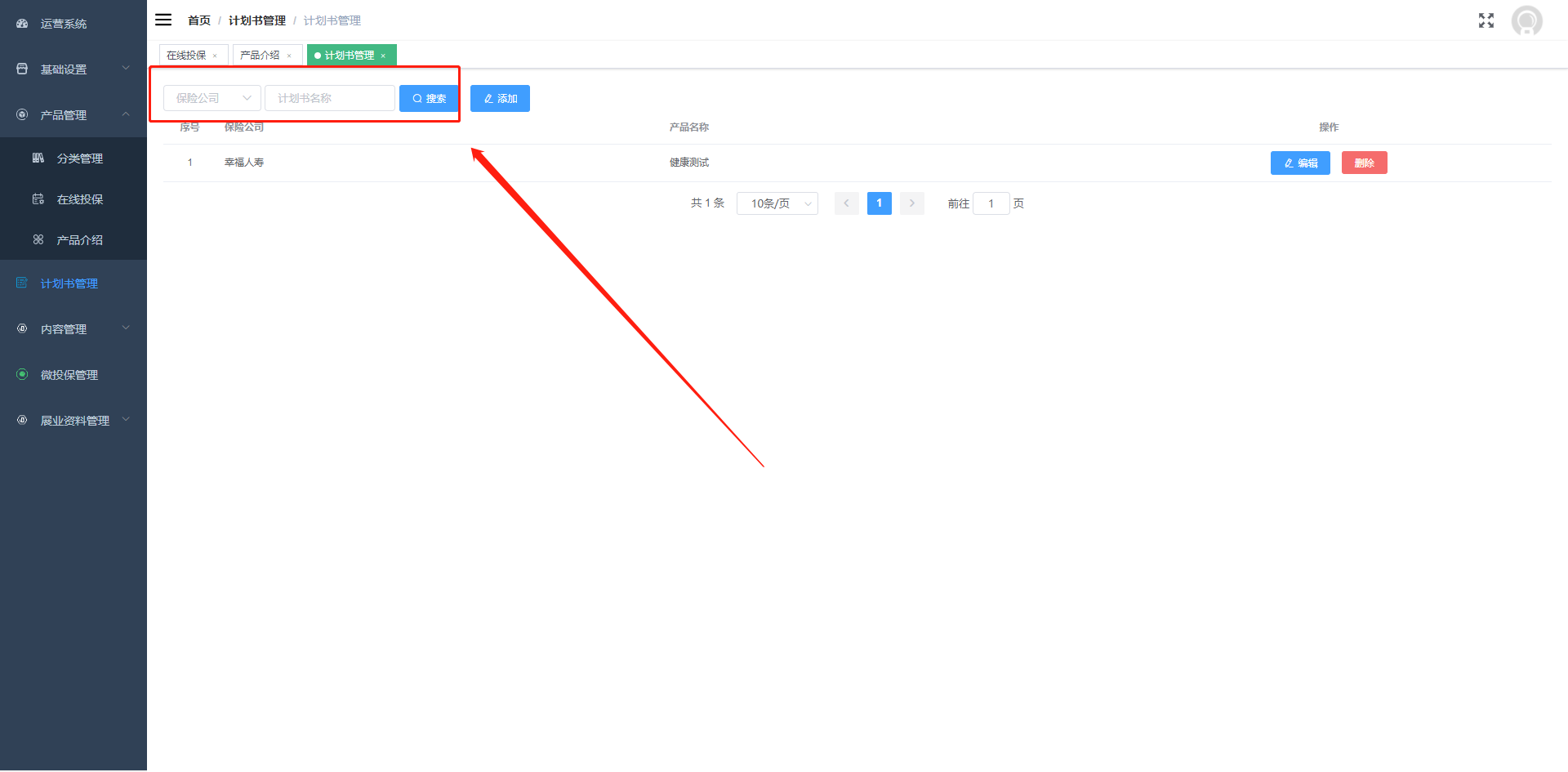
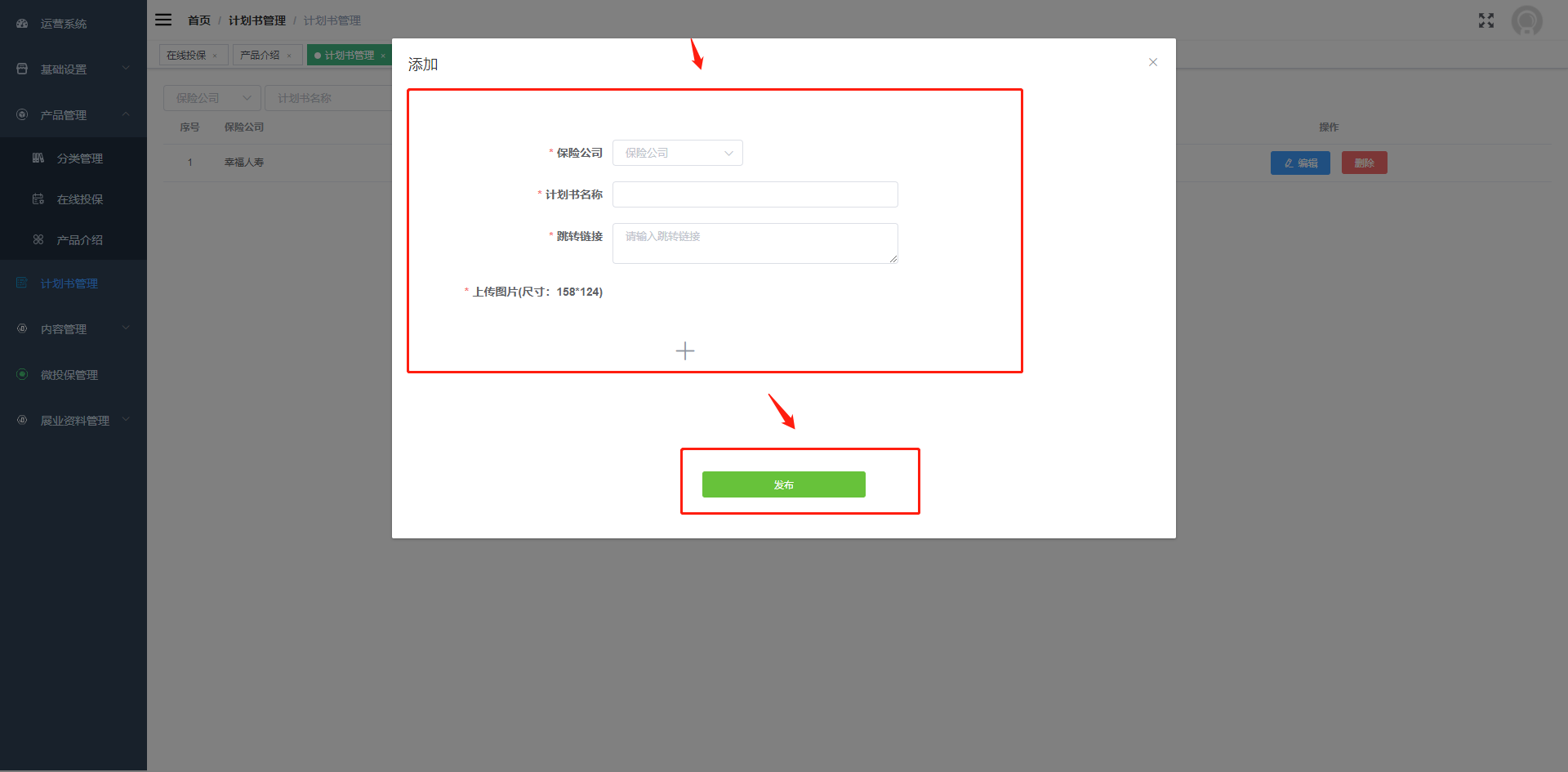
1.2 点击【添加】跳转后依次填写标星的保险公司、计划书名称、跳转连接、上传图片等必填项,点击发布即可
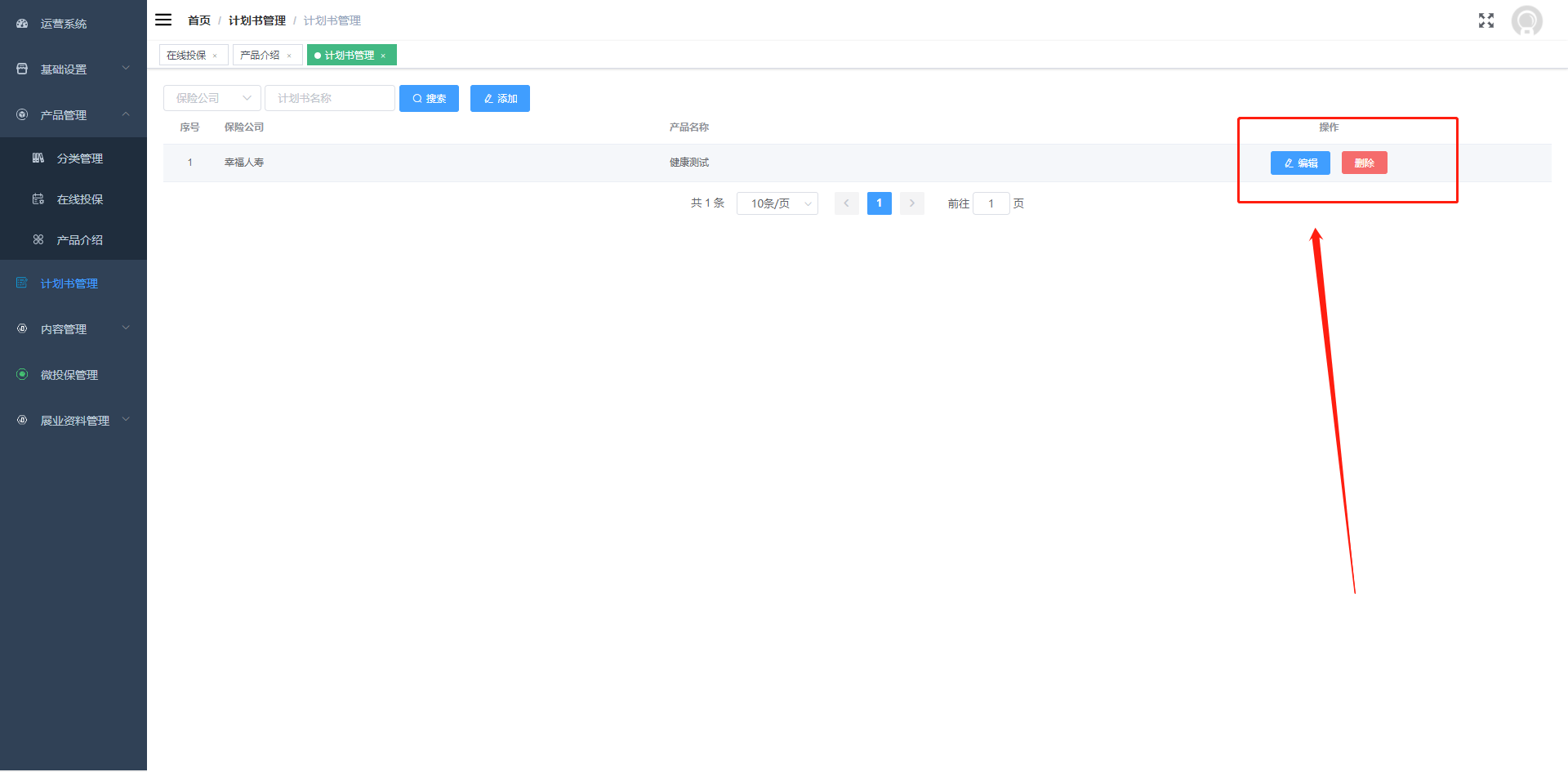
1.3 点击【编辑】【删除】按钮可对此计划书信息进行编辑和删除操作
¶ 四、内容管理
- 分类管理
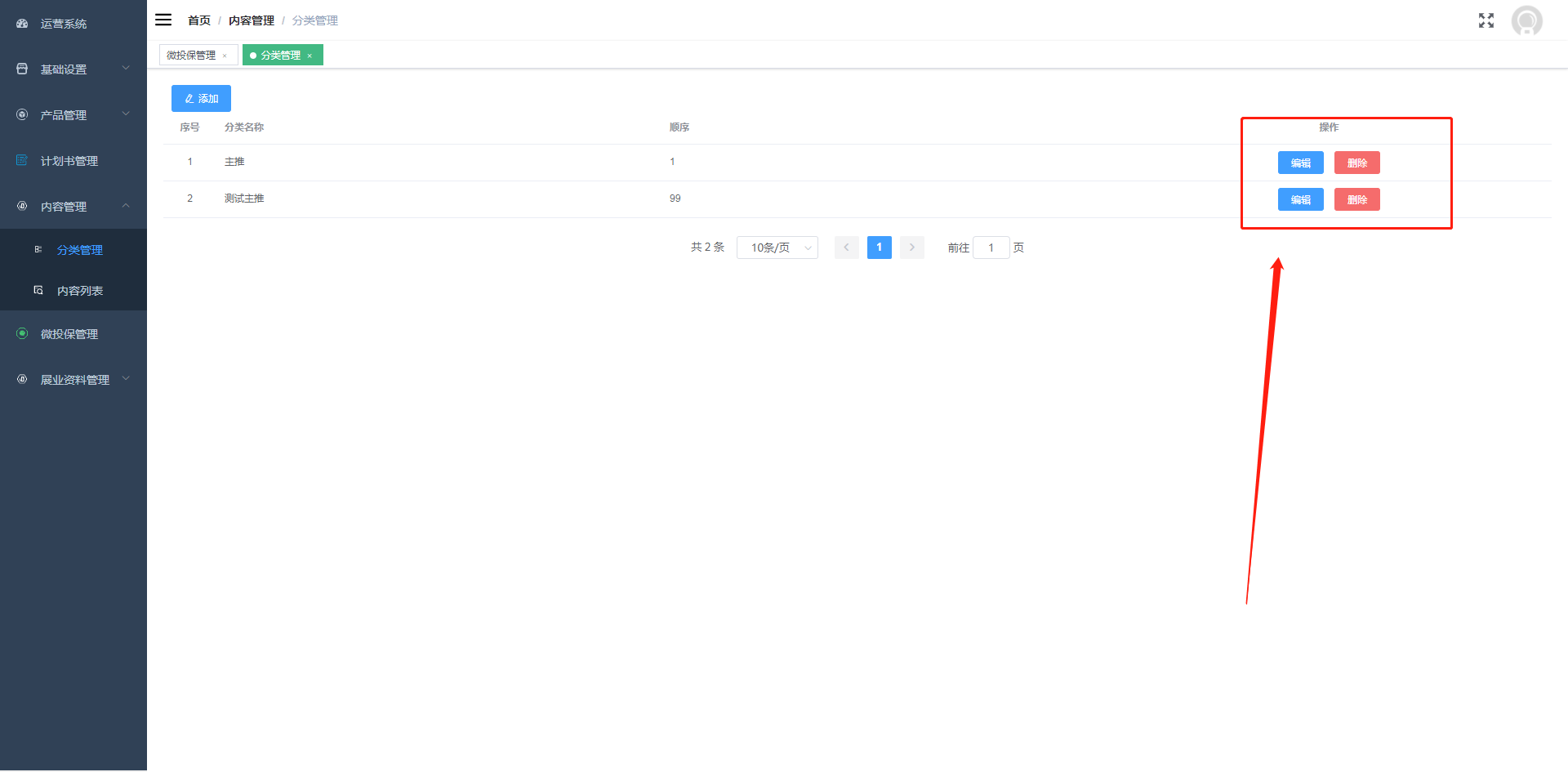
1.1 点击【添加】依次输入名称、顺序等标红信息,点击确认即可
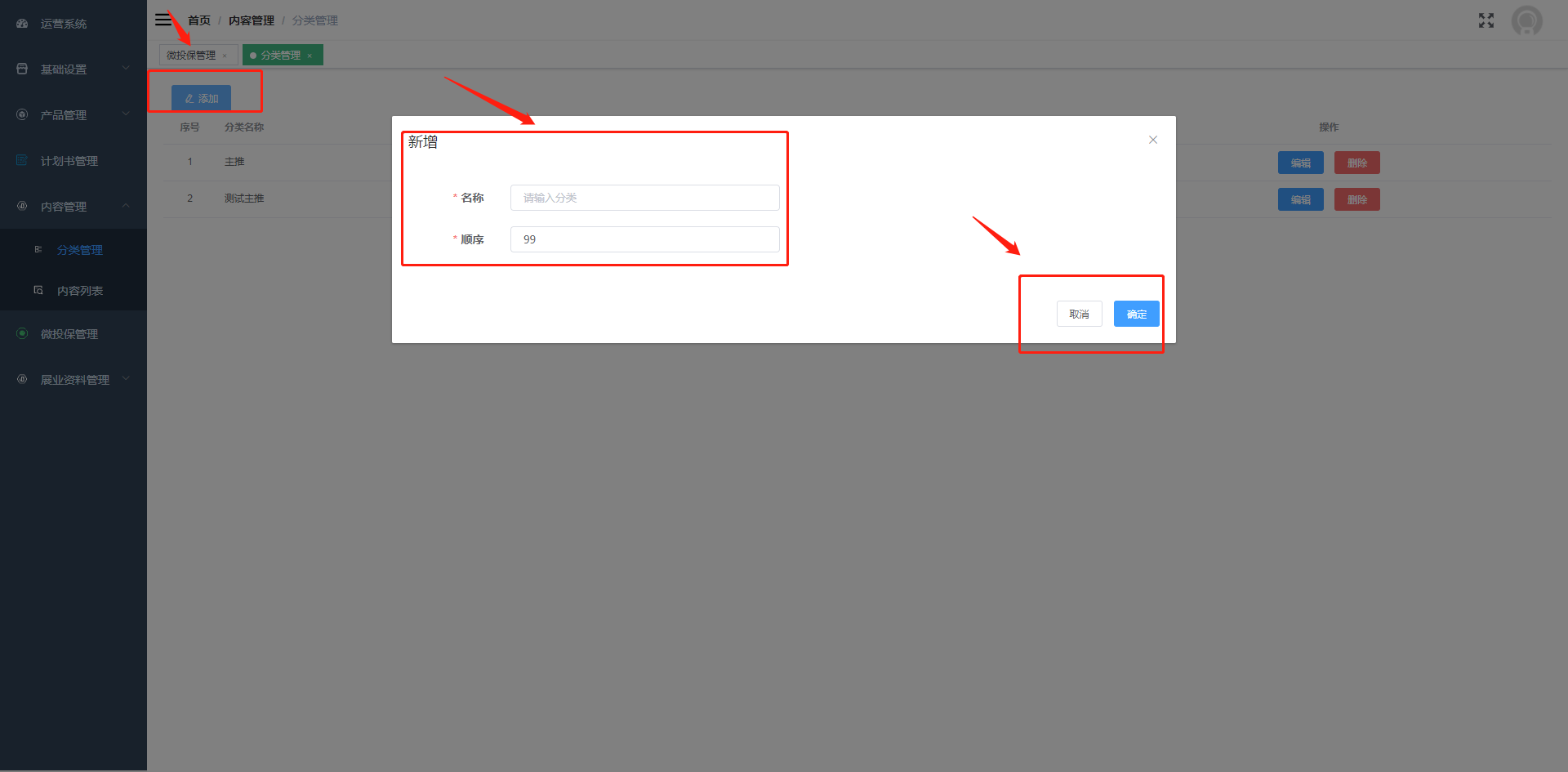
1.2 点击【编辑】【删除】按钮可对此分类信息进行编辑和删除操作
- 内容列表
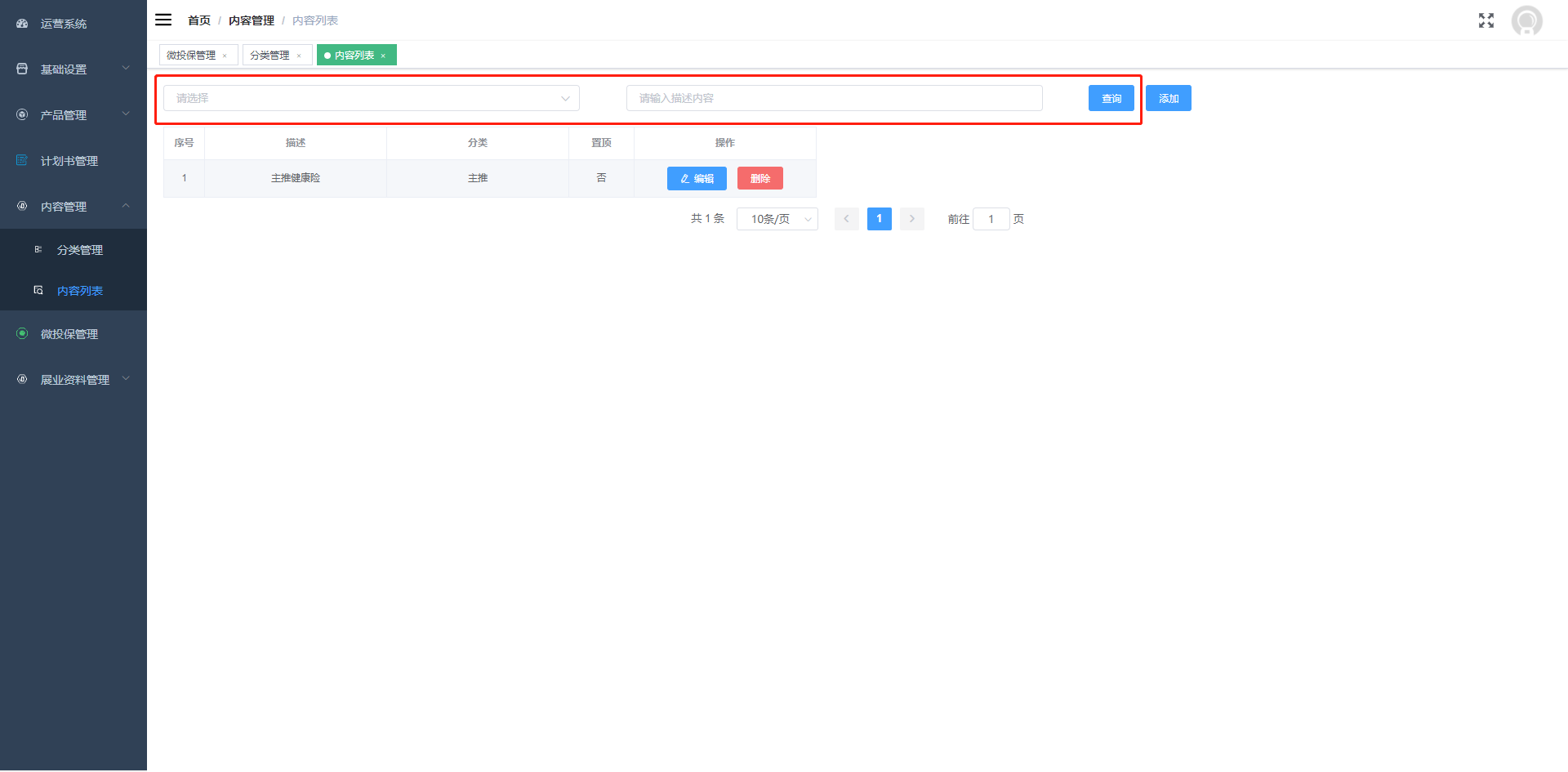
2.1 可根据分类和描述内容进行精准查询
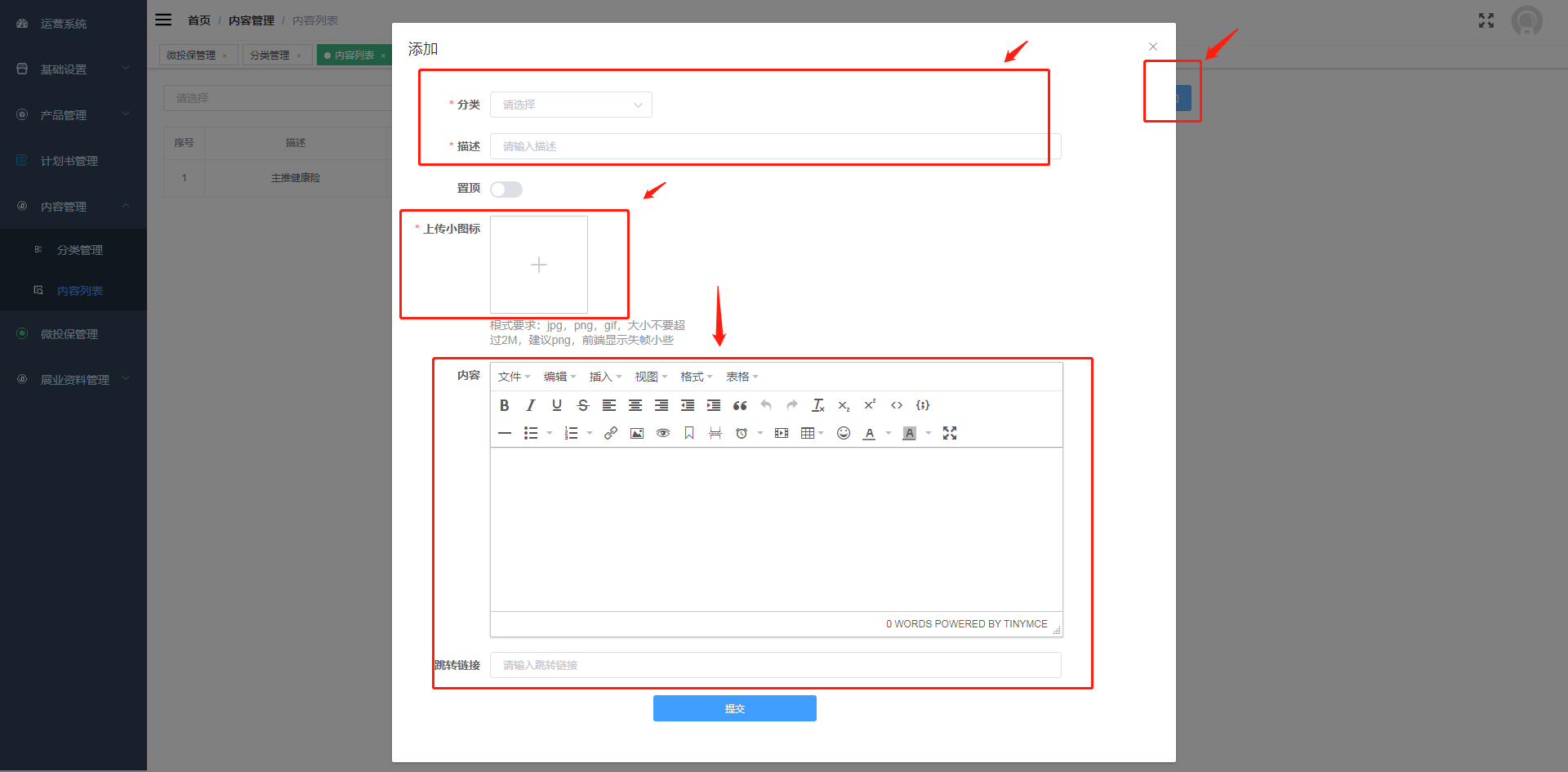
2.2 点击【添加】依次填写分类、描述、上传图片、内容和跳转连接,注:内容和跳转链接只能填一项!
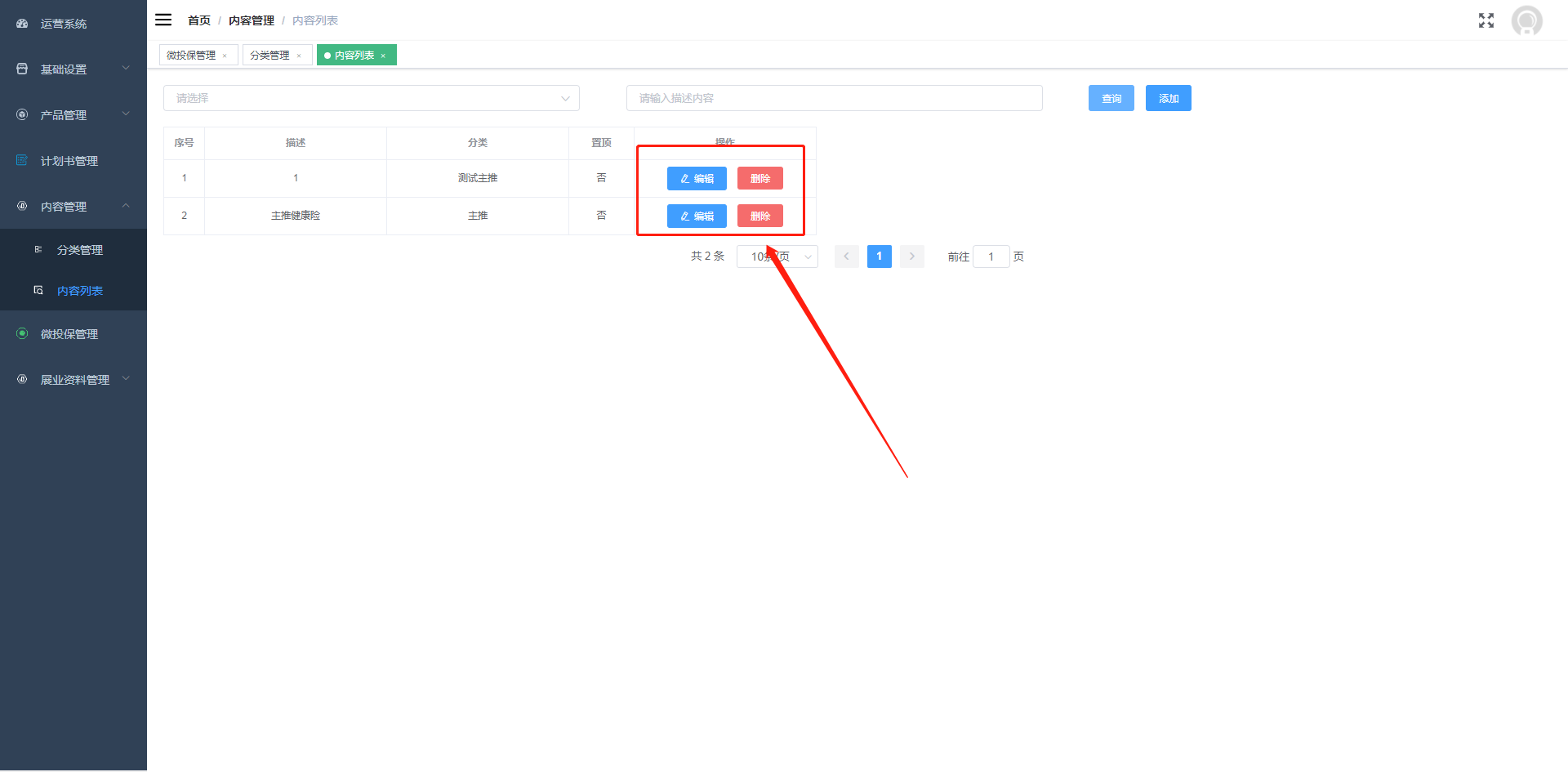
2.3 点击【编辑】【删除】按钮可对此内容列表信息进行编辑和删除操作
¶ 五、微投保管理
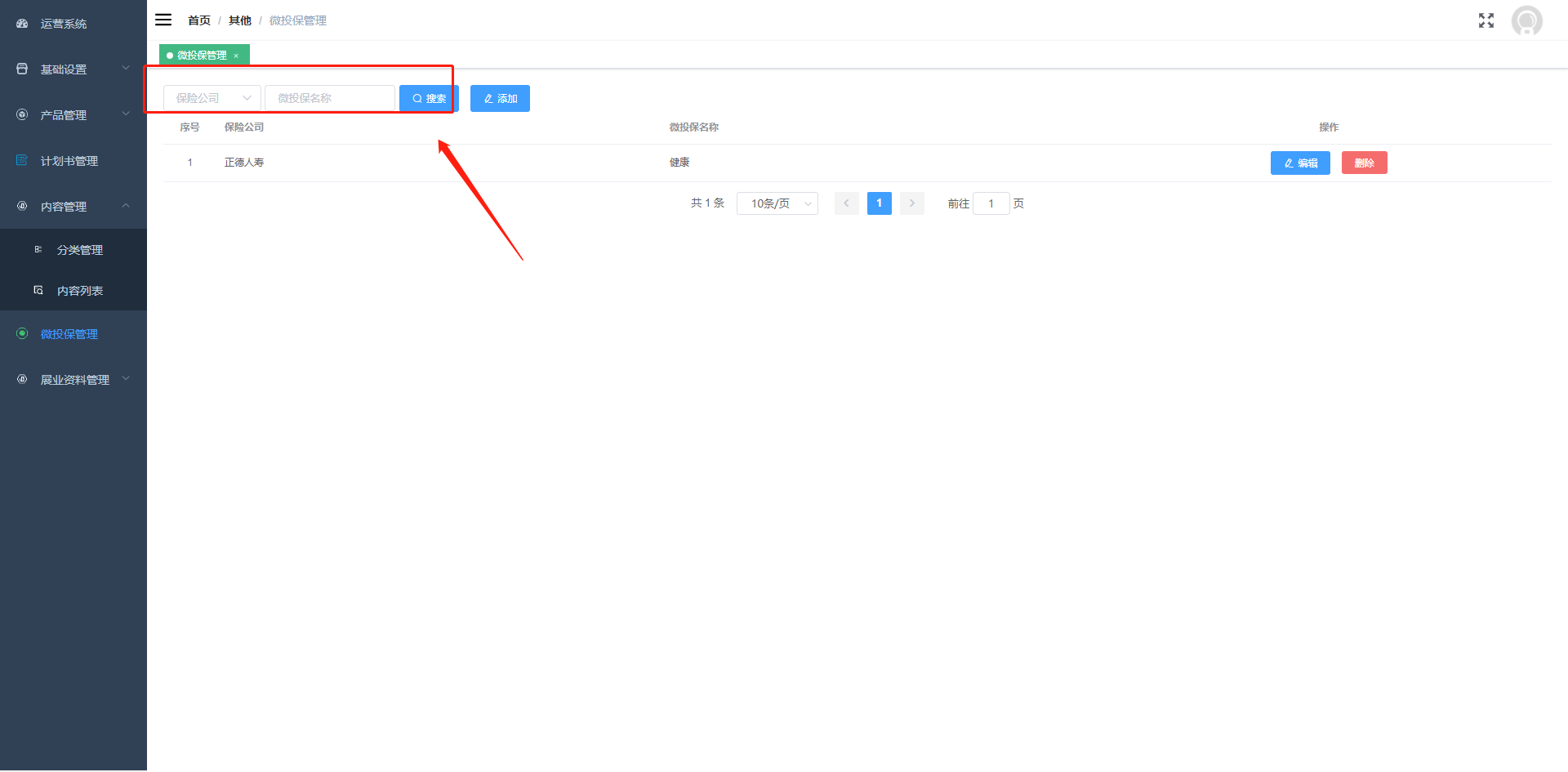
- 可根据保险公司、微投保名称进行精准查询
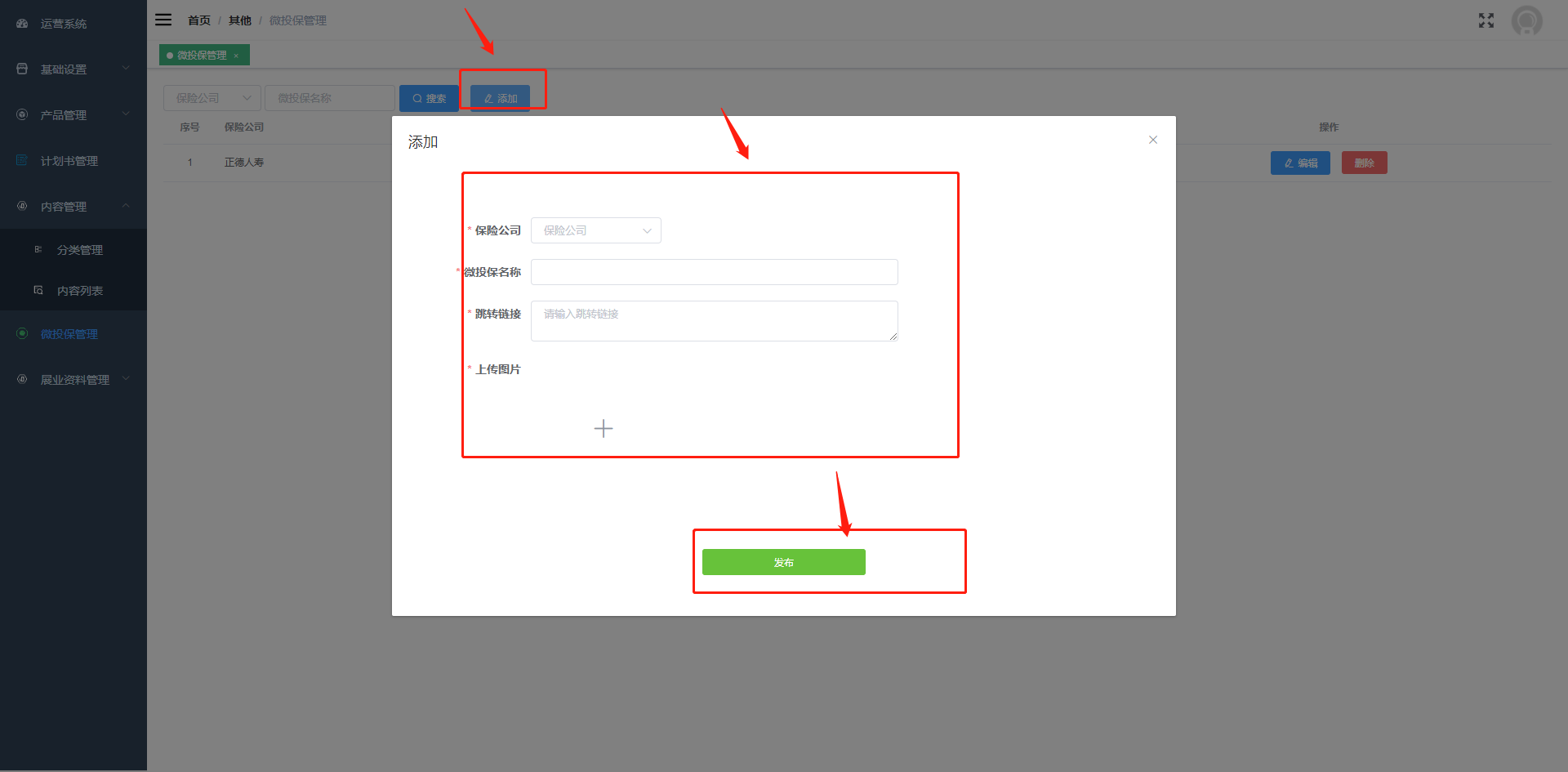
- 点击【添加】依次填写保险公司、微投保名称、跳转链接、上传图片等标星信息,点击发布即可
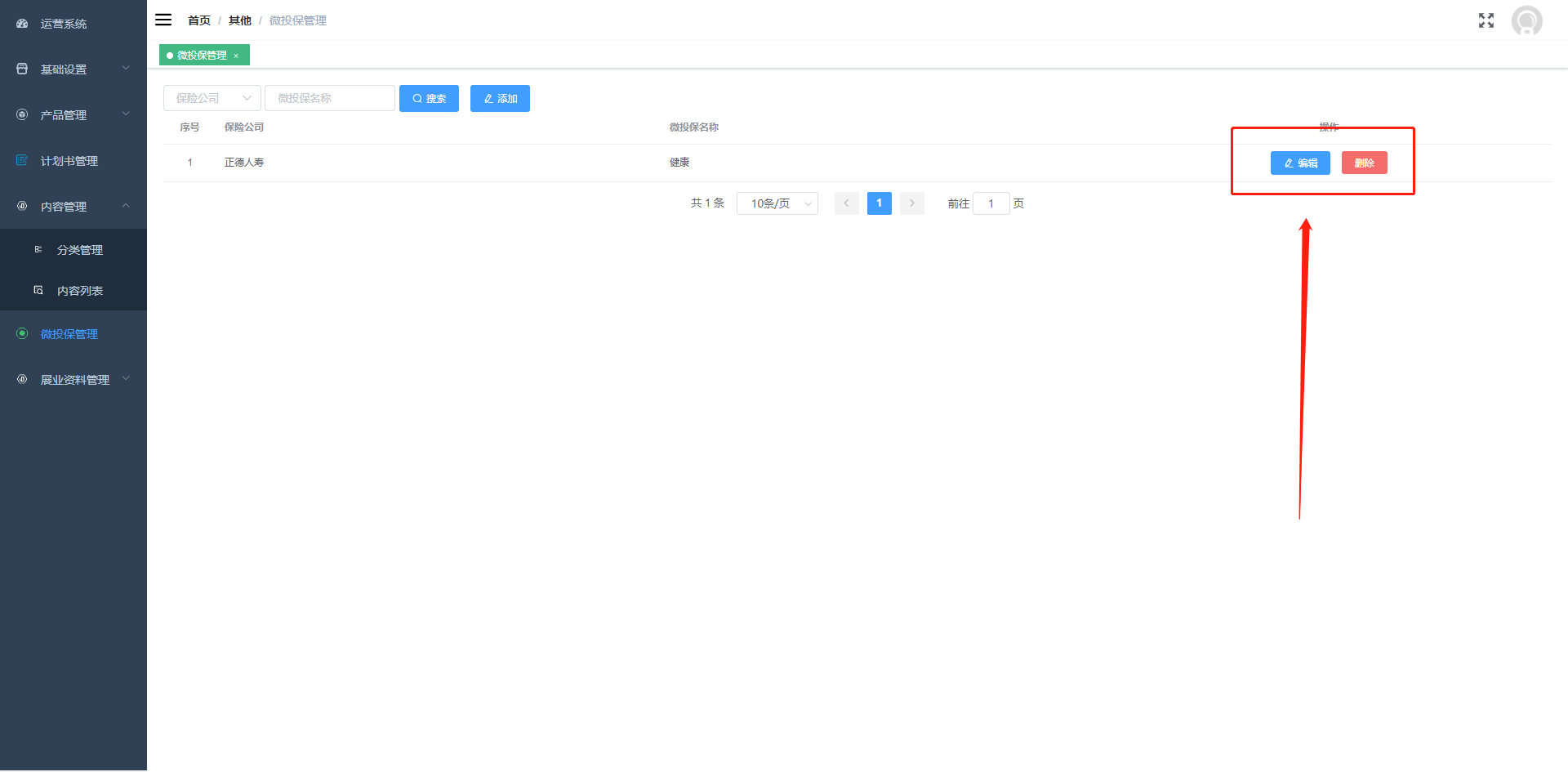
3.点击【编辑】【删除】按钮可对此微投保信息进行编辑和删除操作
¶ 六、展业资料管理
- 理赔资料管理
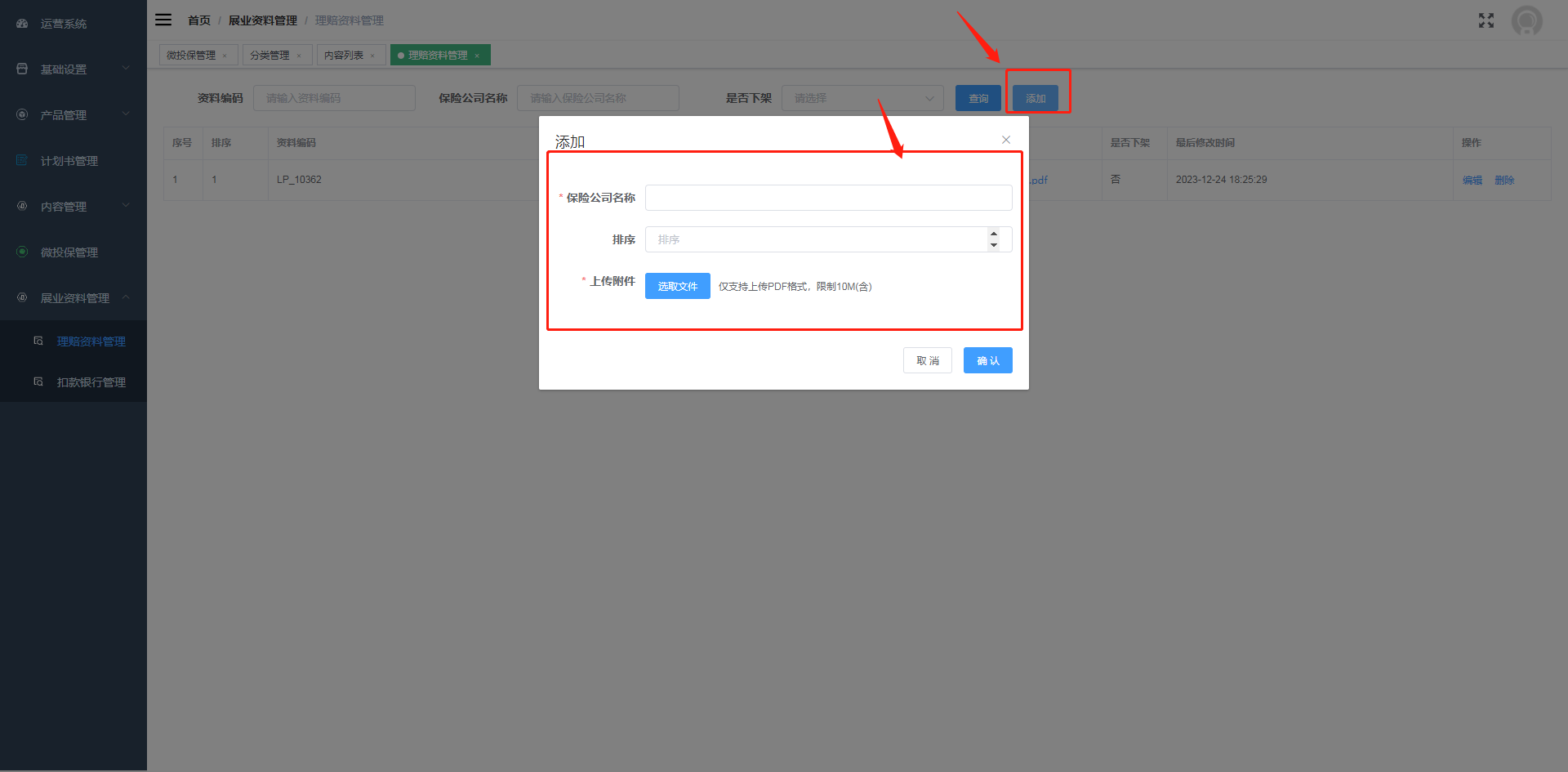
1.1 可根据资料编码、保险公司名称、是否下架等信息进行精准查询
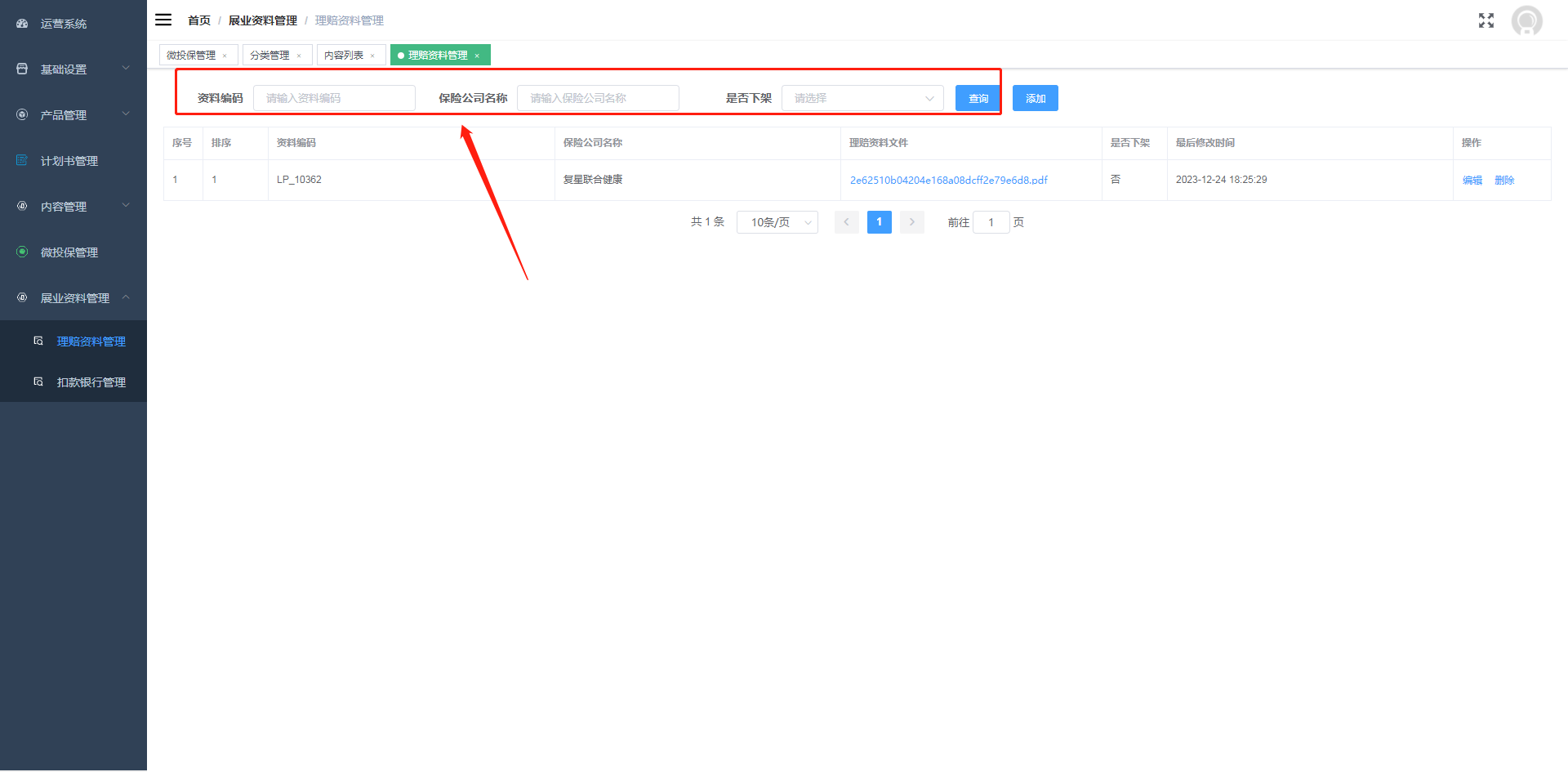
1.2 点击【添加】填写保险公司名称、上传附件点击确认保存即可
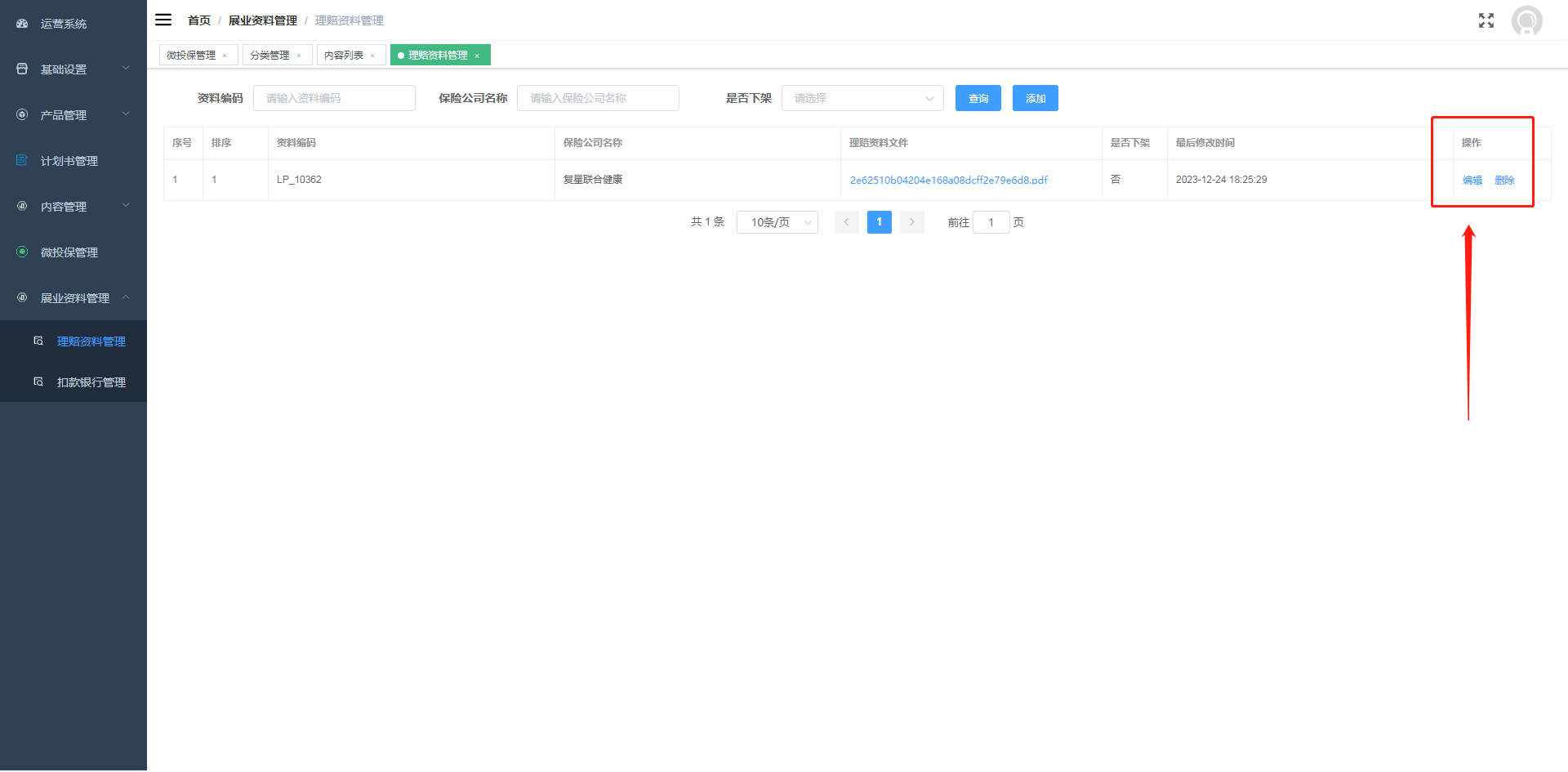
1.3 点击【编辑】【删除】按钮可对此理赔资料管理信息进行编辑和删除操作
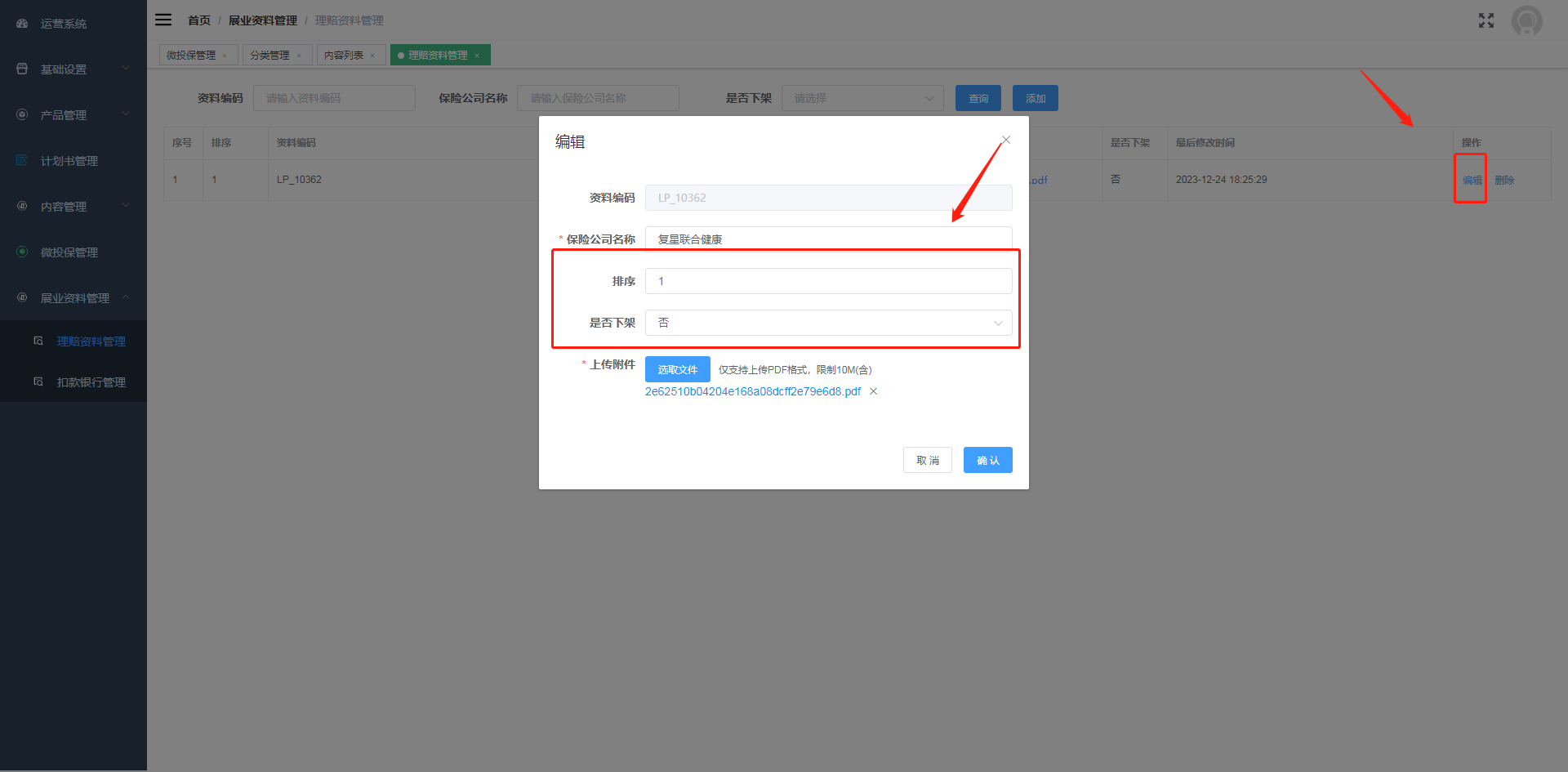
- 点击【编辑】按钮,可以编辑保险公司名称、排序和是否下架等信息
- 扣款银行管理
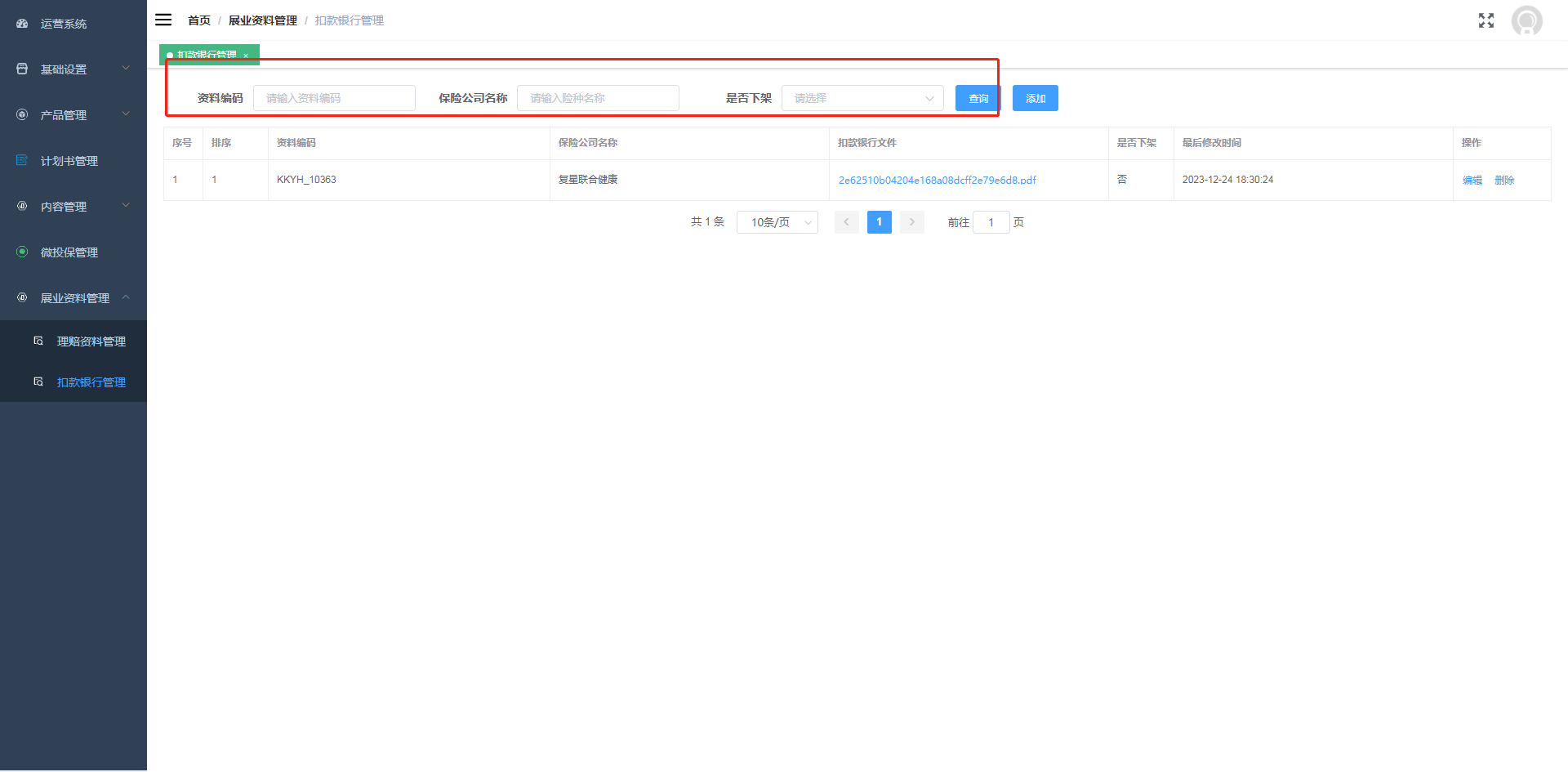
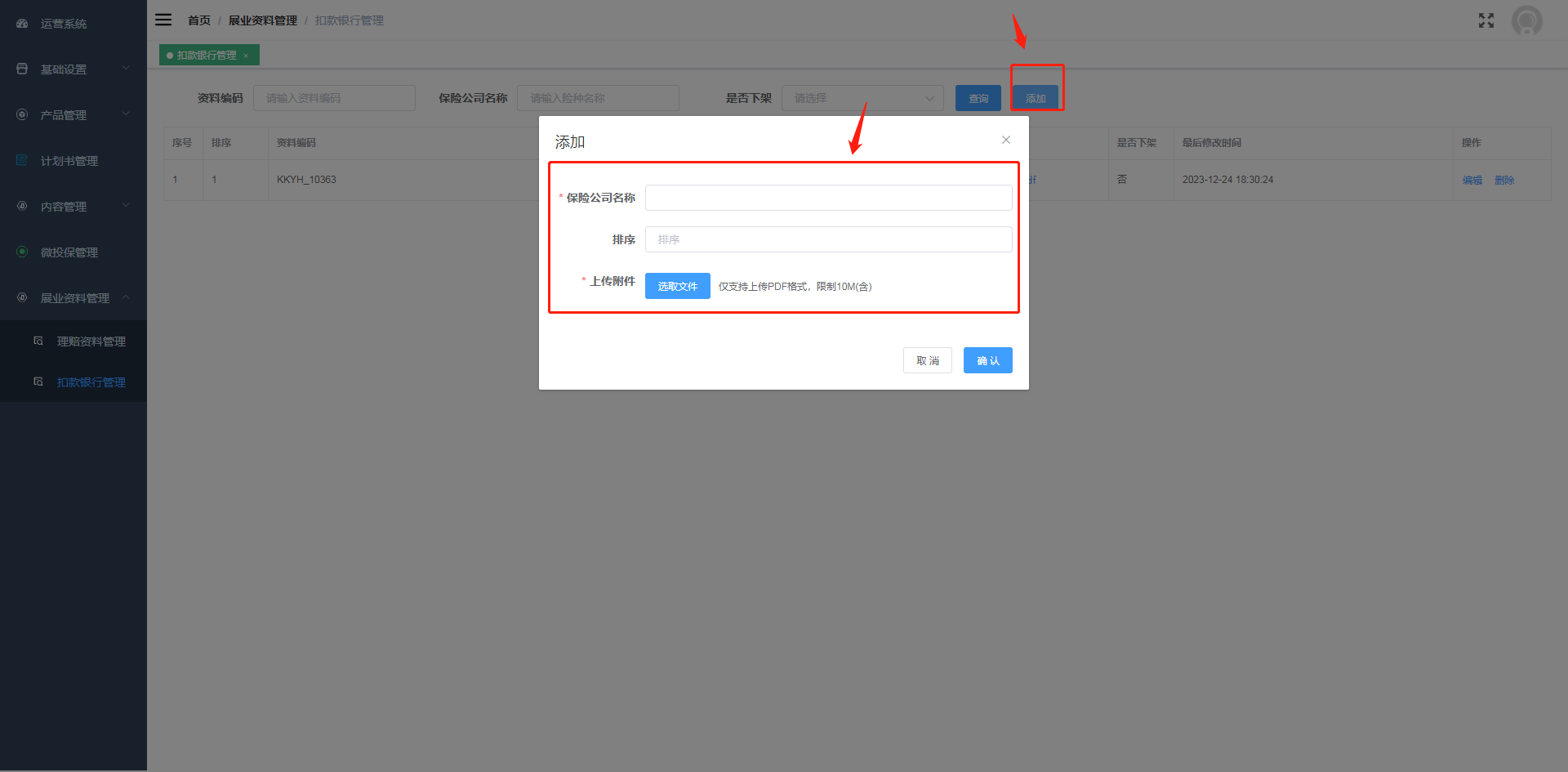
2.1 可根据资料编码、保险公司名称、是否下架等信息进行精准查询
2.2 点击【添加】填写保险公司名称、上传附件点击确认保存即可
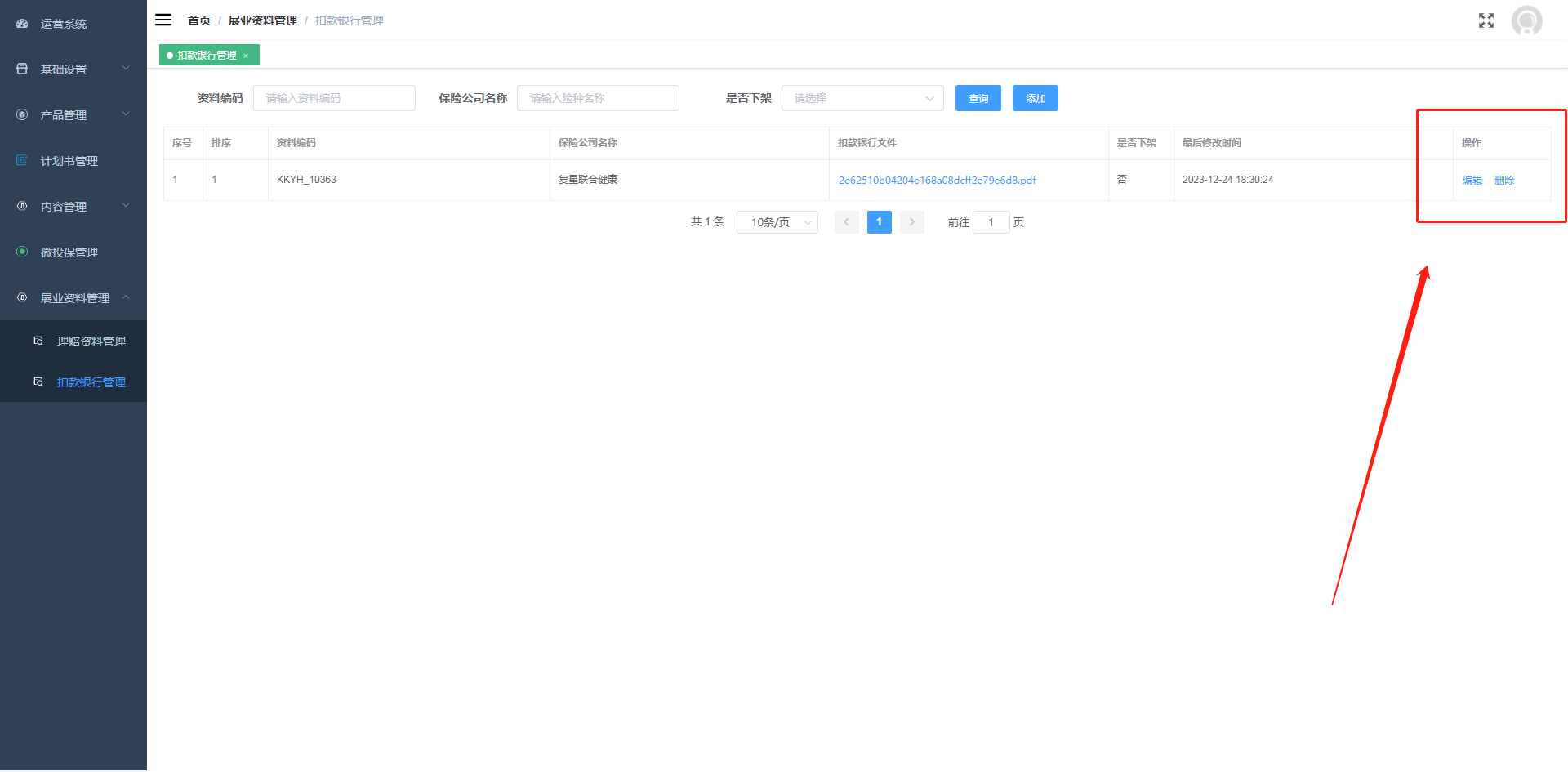
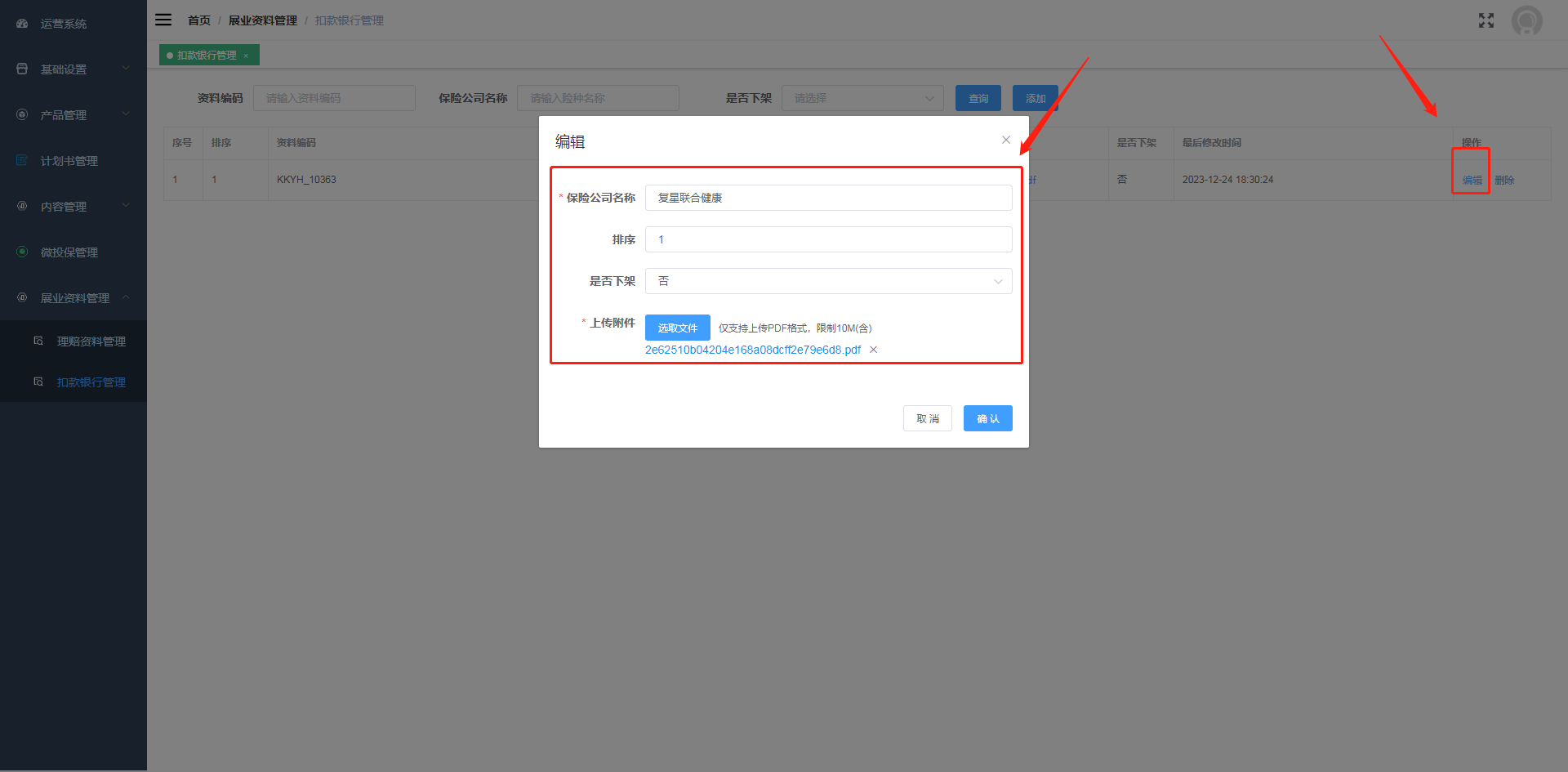
2.3 点击【编辑】【删除】按钮可对此扣款银行管理信息进行编辑和删除操作
- 点击【编辑】按钮,可以编辑保险公司名称、排序和是否下架等信息
2023.12.24 可可